¶ FreeCAD (2D平面编程)
前言:
此次教程演示使用20mm厚的松木板,制作一个电脑增高架的支腿,一个简单且非常实用的小项目

|
核心步骤:
- 运用 挖槽功能 加工 10mm 卡槽。
- 使用 轮廓切割指令 完成工件外型切割。
操作提示: 您可根据现有材料 调整具体尺寸。跟随教程动手实践,是掌握技能的关键!
¶ 编程步骤
步骤1
首先需要先新建一个文件

|
步骤2
然后选择设计工作台(按照图片顺序进行操作即可)
- 1.选择设计工作台
- 2.新建一个草图

|
步骤3
选择一个绘图平面(图中选择的是XY平面)
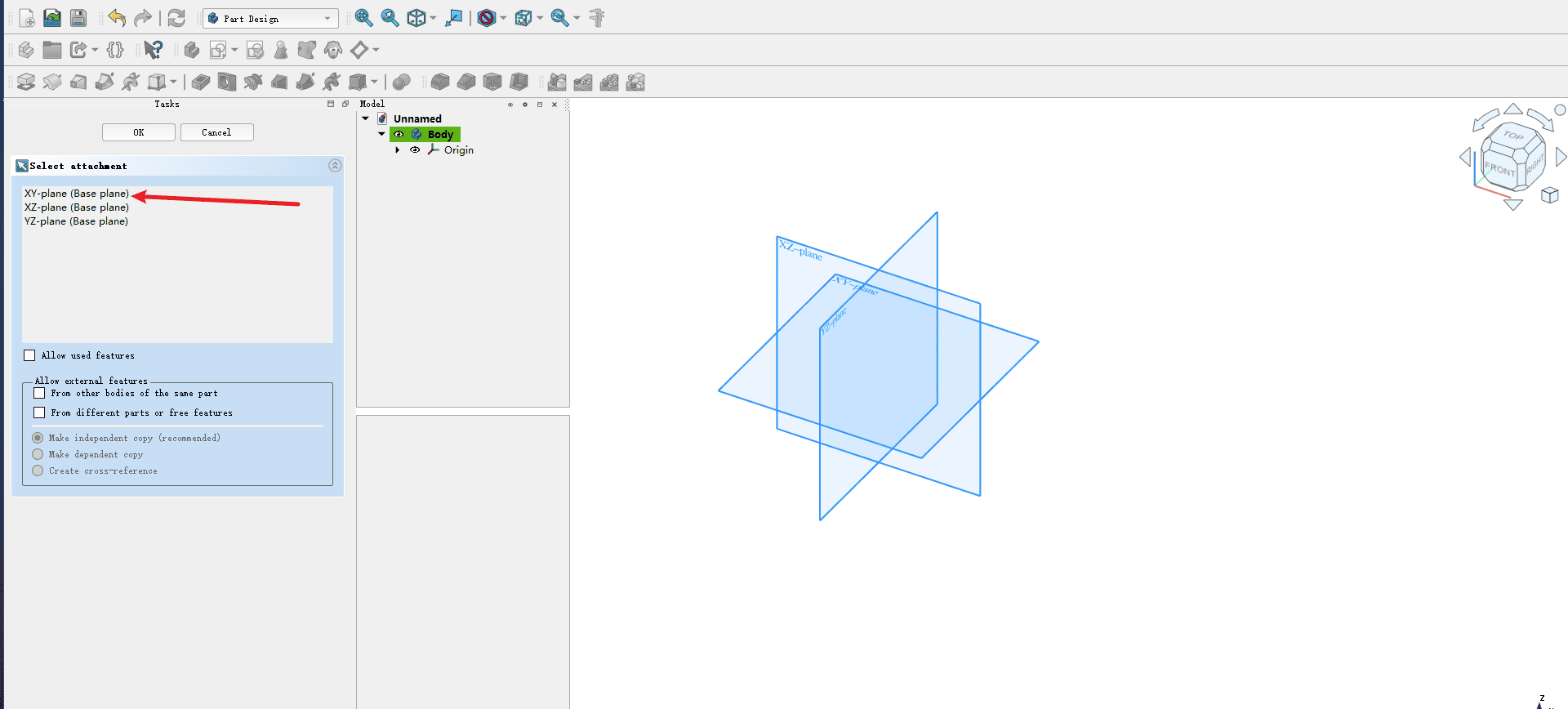
|
步骤4
按照图中序号进行操作,对照底下图形进行绘画,尺寸按照现有板材和需要的尺寸进行修改
- 1.工作台会变成草图设计
- 2.使用工具栏中的工具进行绘图
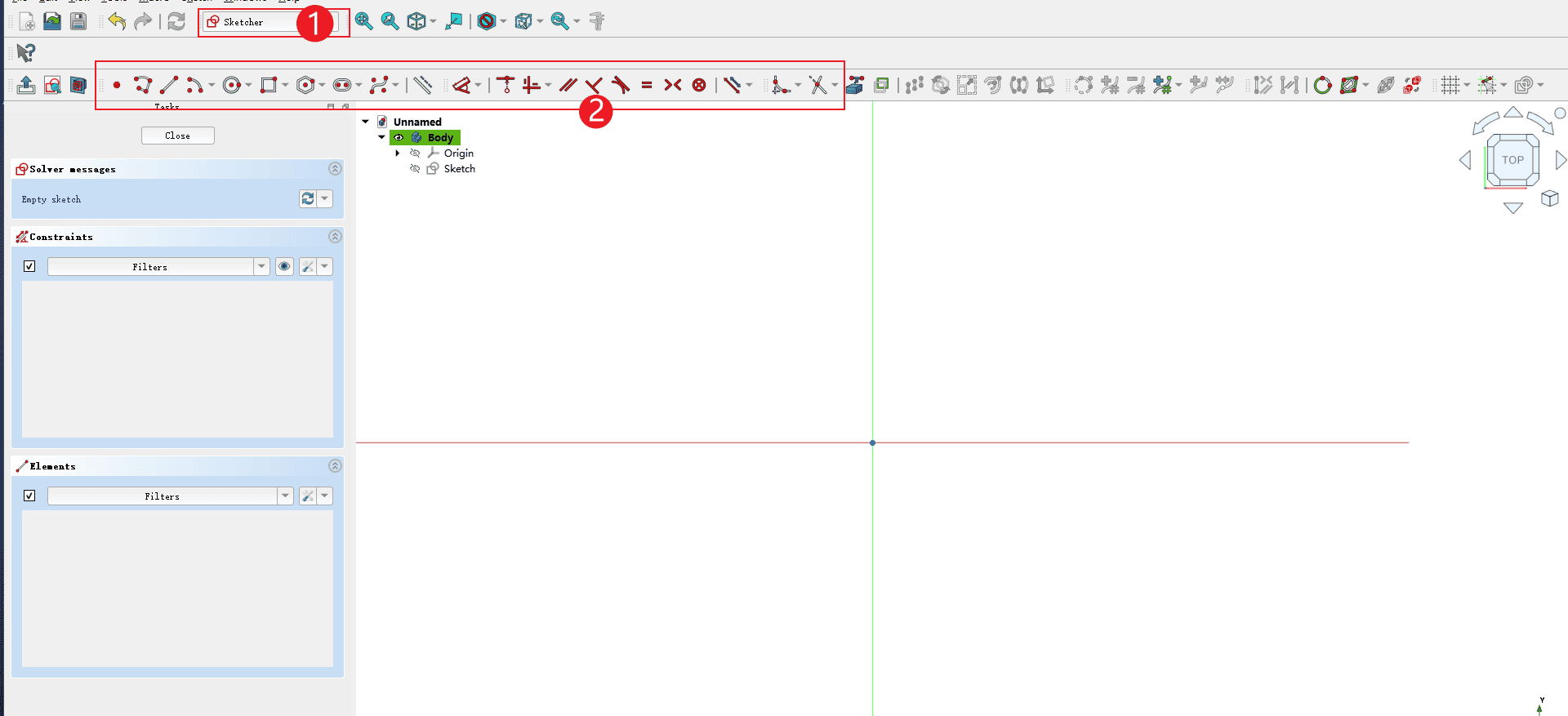
|
示例图

|
步骤5
绘图完成后,请按照图中序号进行操作
- 1.确认图形尺寸是否正确
- 2.在工作台选项中选择CAM,进入CAM编程环境
- 3.创建一个编程作业
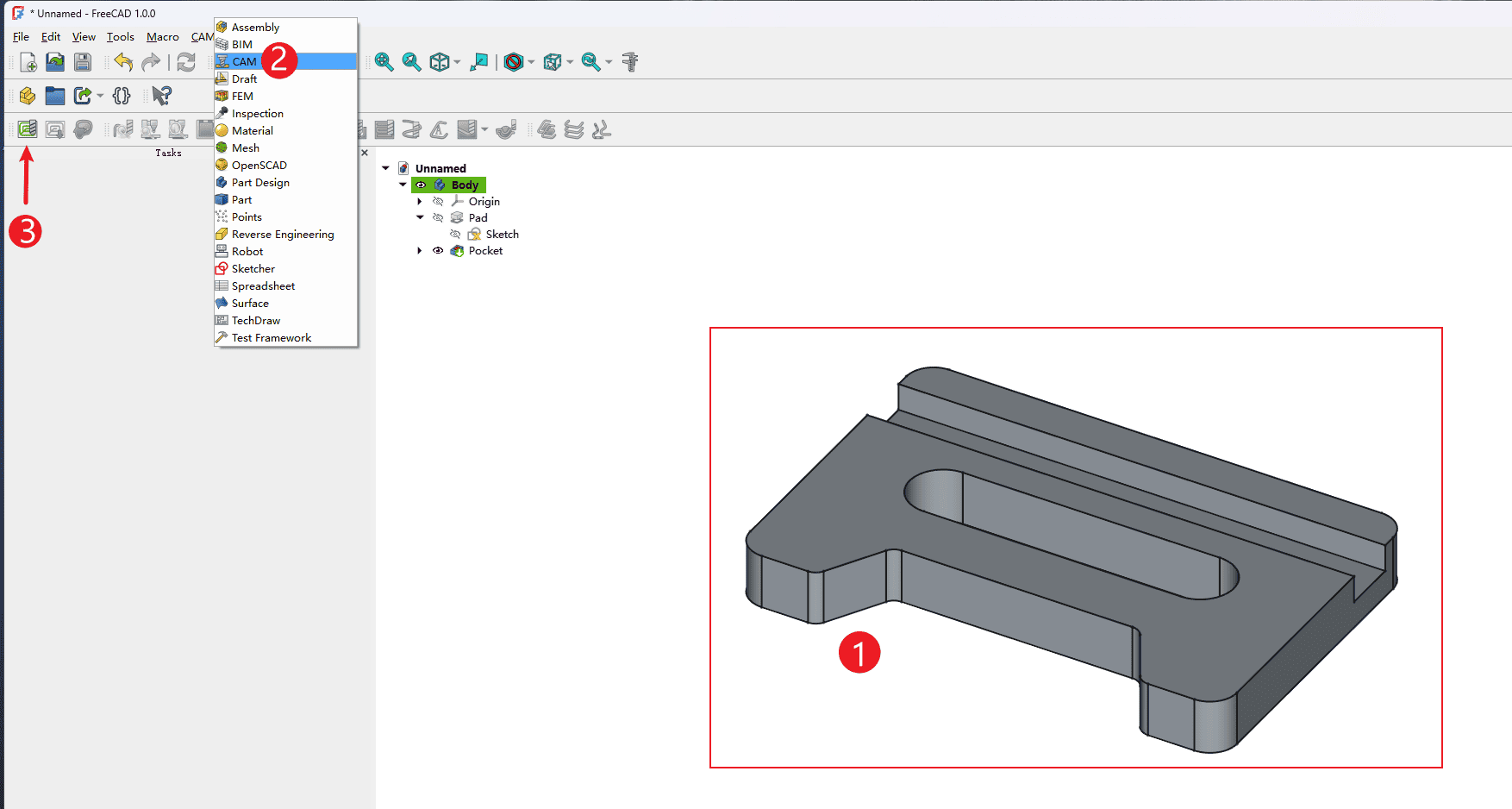
|
步骤6
按照图中序号进行操作
- 1.勾选制作好的模型
- 2.点击OK打开
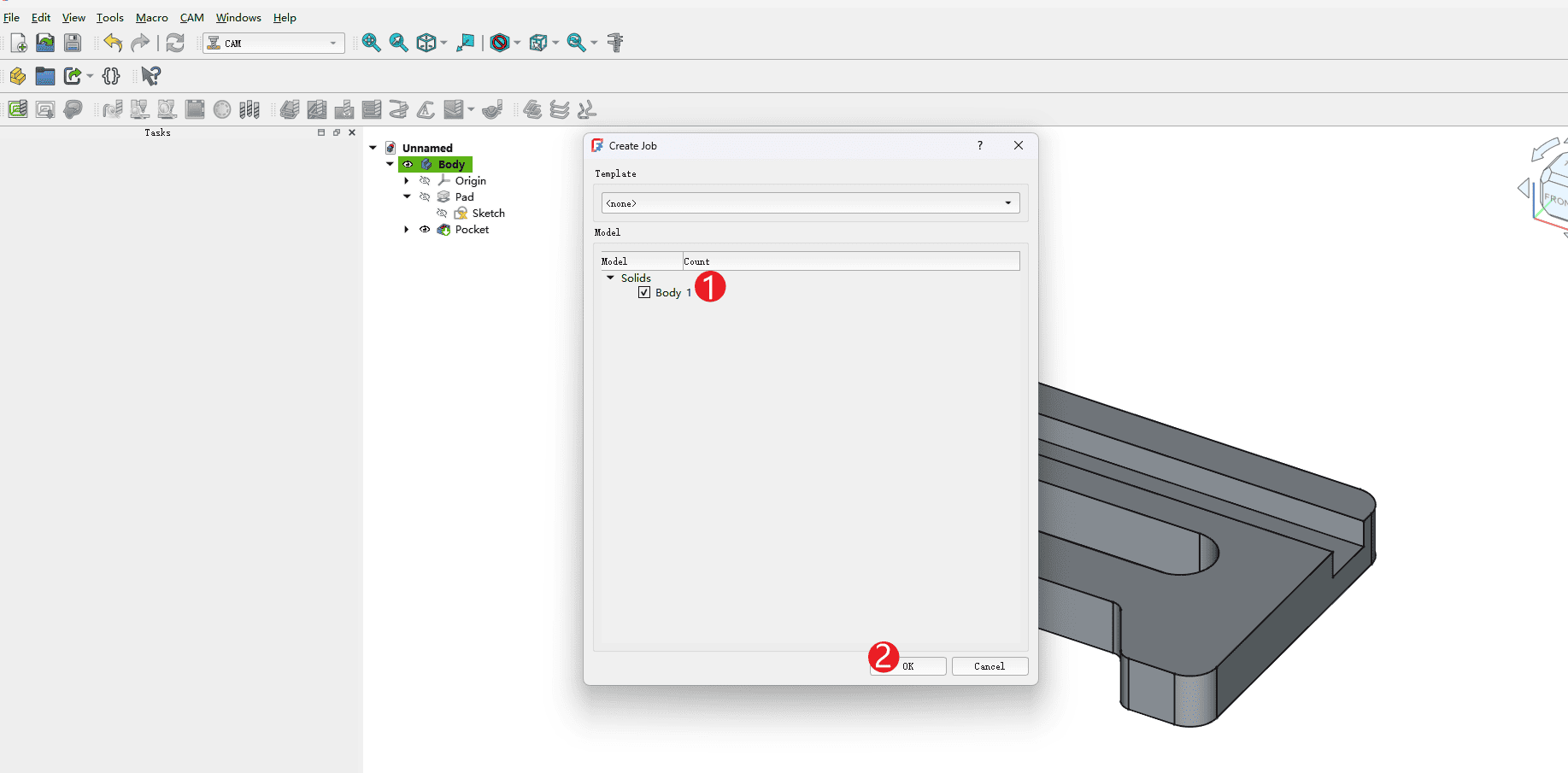
|
步骤7
按照图中序号进行操作
- 1.点击设置
- 2.选择扩展模型的边缘框
- 3.XY的左右扩展1mm即可(如果您的板材够大可以扩宽一点),Z轴的扩展可以不设置
- 4.点击模型的边界框的左下角顶点
- 5.点击设置原点将原点设置在材料的表面
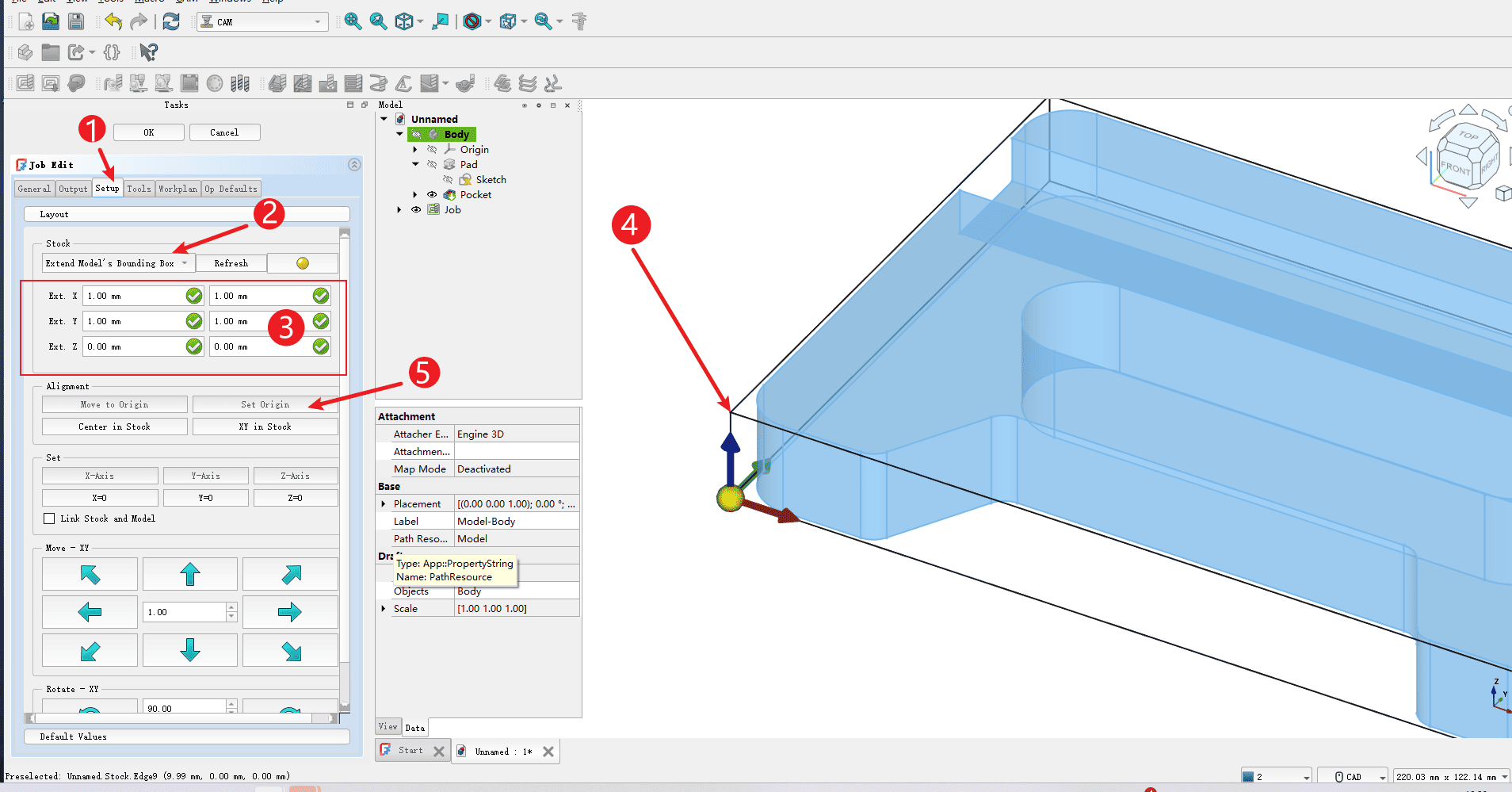
|
步骤8
设置完成后的样子,请检查方框内盒箭头的位置是否设置正确
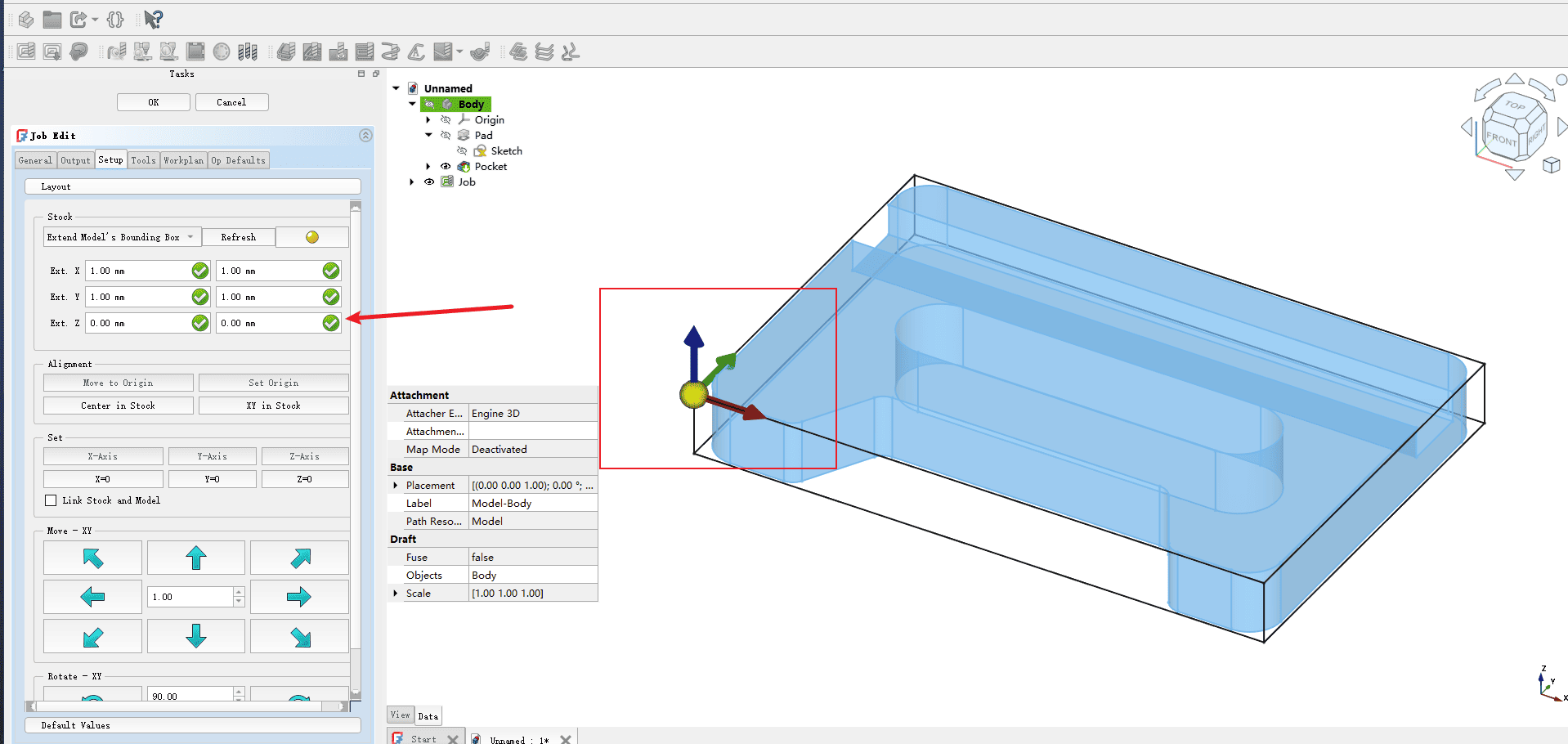
|
步骤9
按照图中序号进行操作
- 1.点击输出选项
- 2.将自己要保存文件的路径复制在输出栏里面
- 3.将后处理选择为grbl
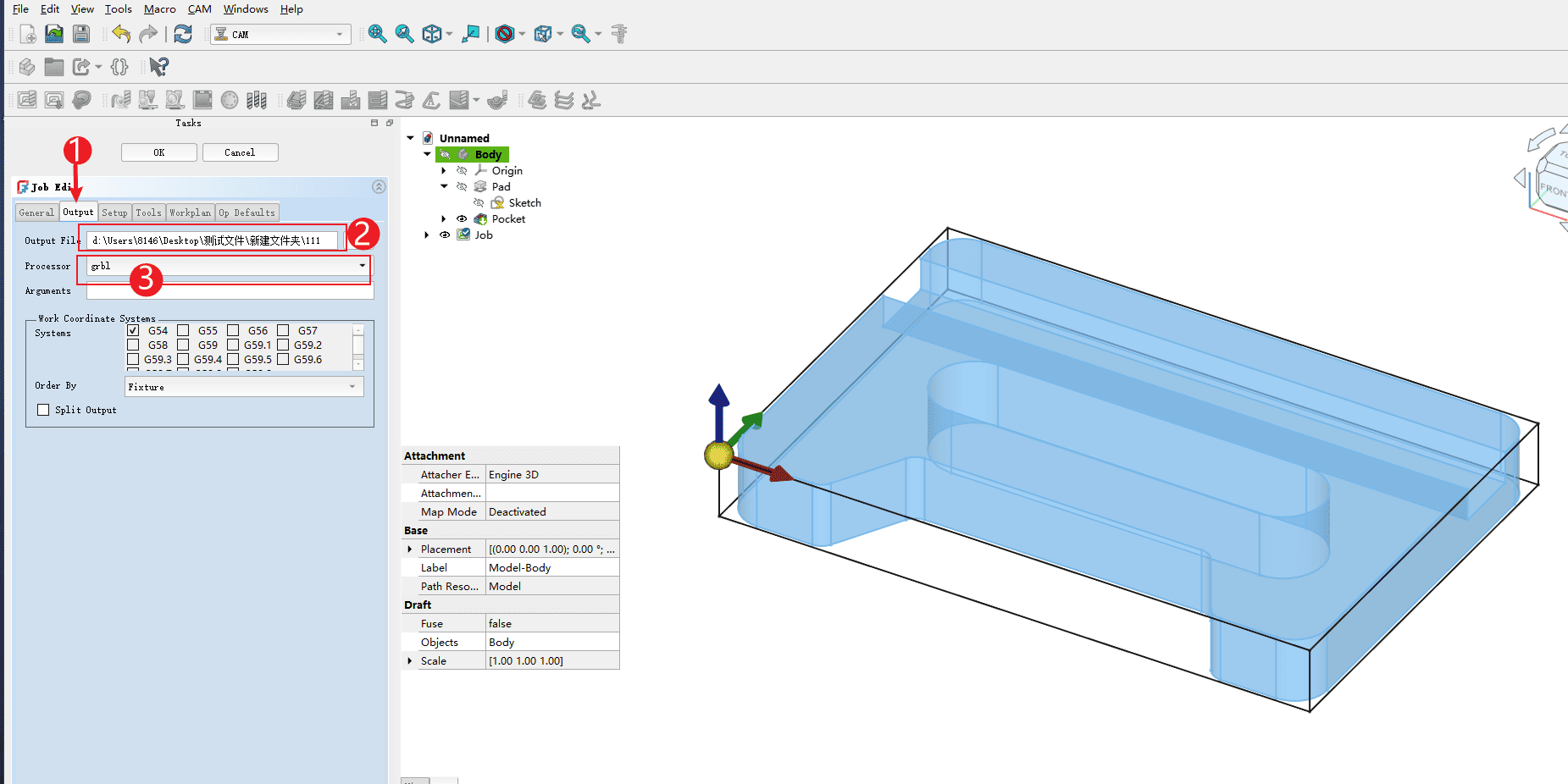
|
步骤10
按照图中序号进行操作
- 1.点击刀具选项
- 2.点击添加

|
步骤11
按照图中序号进行操作
- 1.选中多余的刀具
- 2.点击删除
- 如何添加刀具请在软件的主页查看添加刀具教程

|
步骤12
按照图中序号进行操作
- 1.设置切削速率参数(
注意:这个的速度是mm/s单位,建议根据自己拥有的设备最大速度的80%进行换算,切勿直接按图输入) - 2.设置主轴转速,使用1000即可全功率运行
- 3.点击OK,编程作业就创建完成了
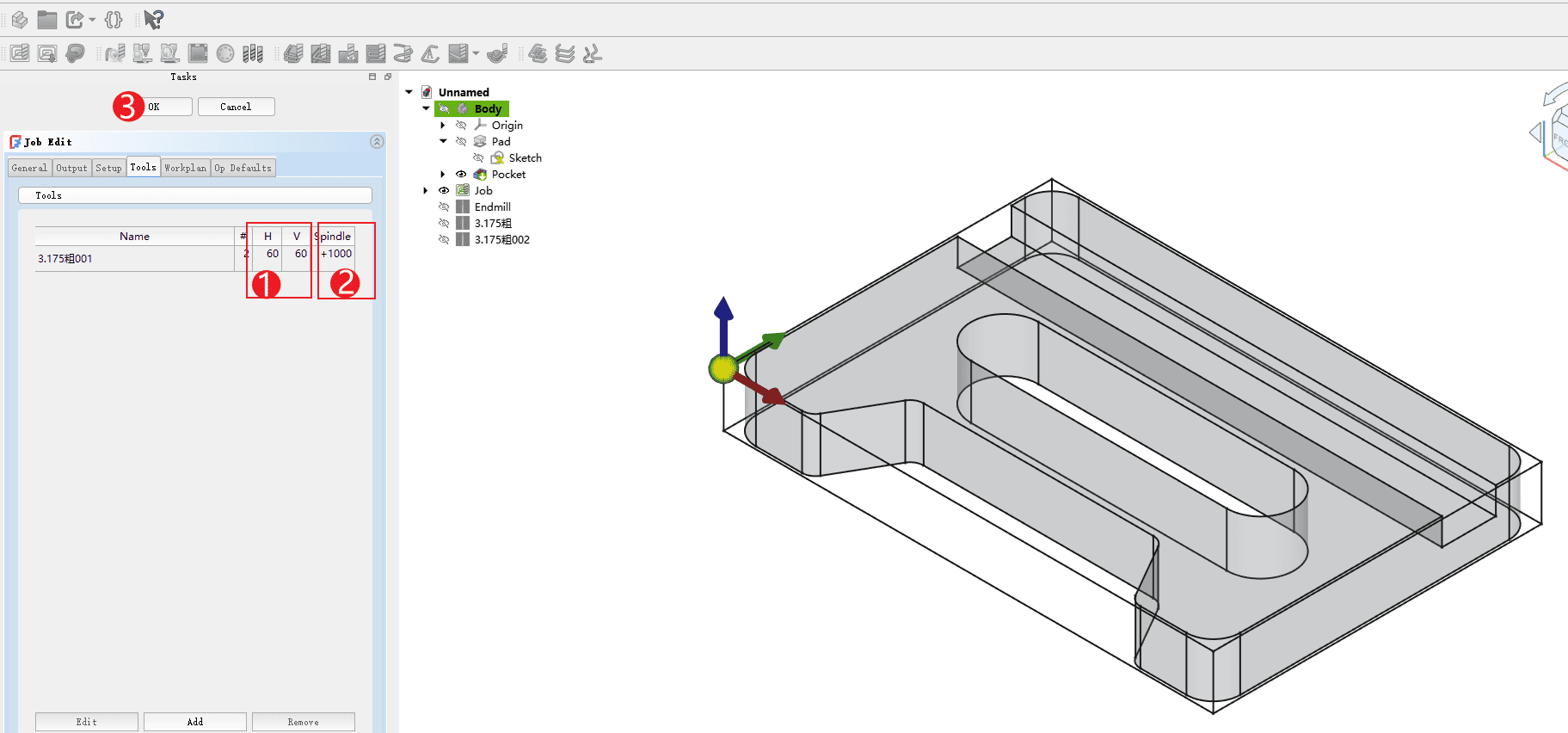
|
步骤13
按照图中序号进行操作
- 1.点击要加工的槽口,对应位置会高亮
- 2.点击增加挖槽命令
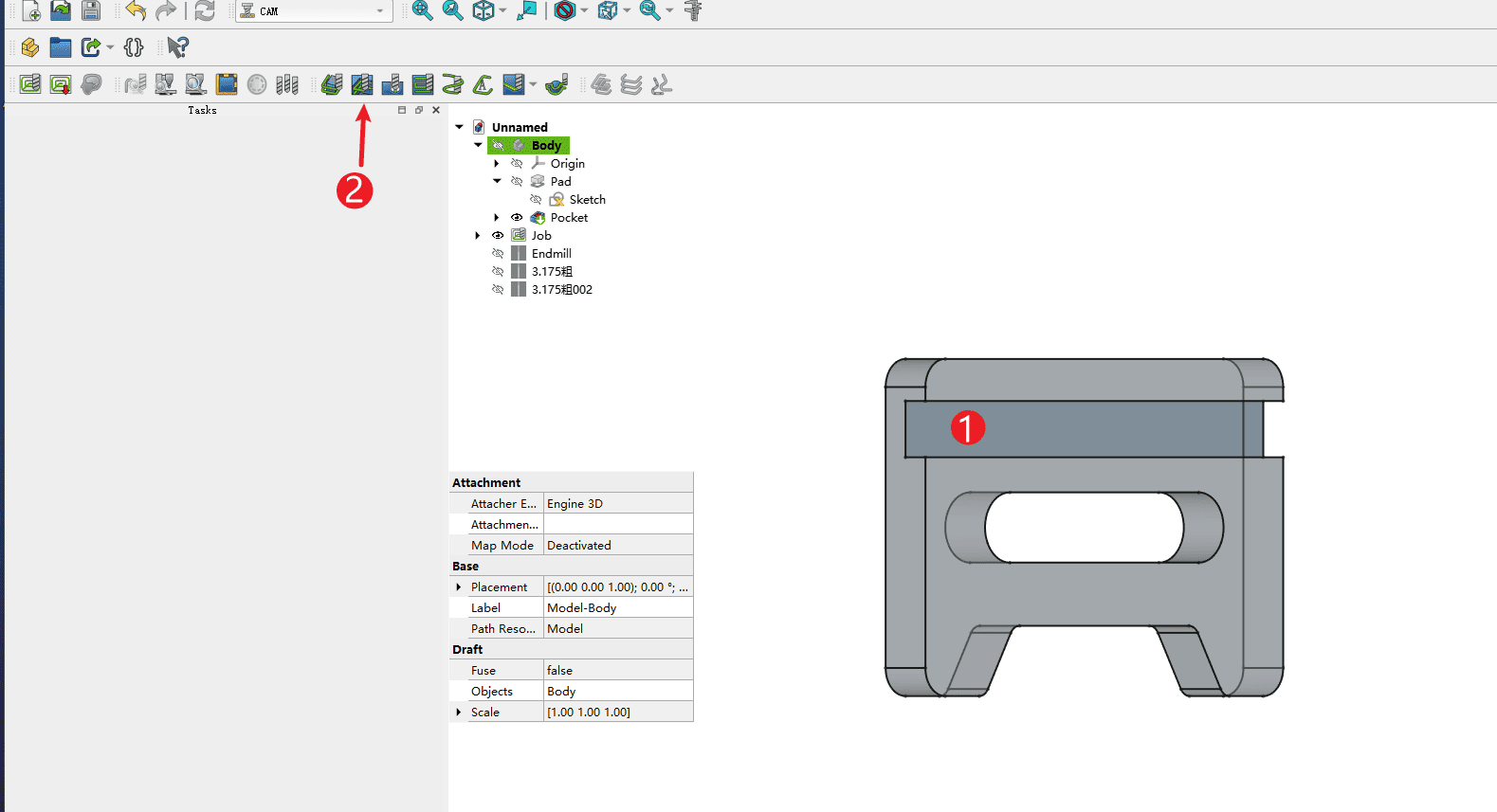
|
步骤14
检查红框内基本图形选择是否有被勾选上,勾选上了就进行下一步即可
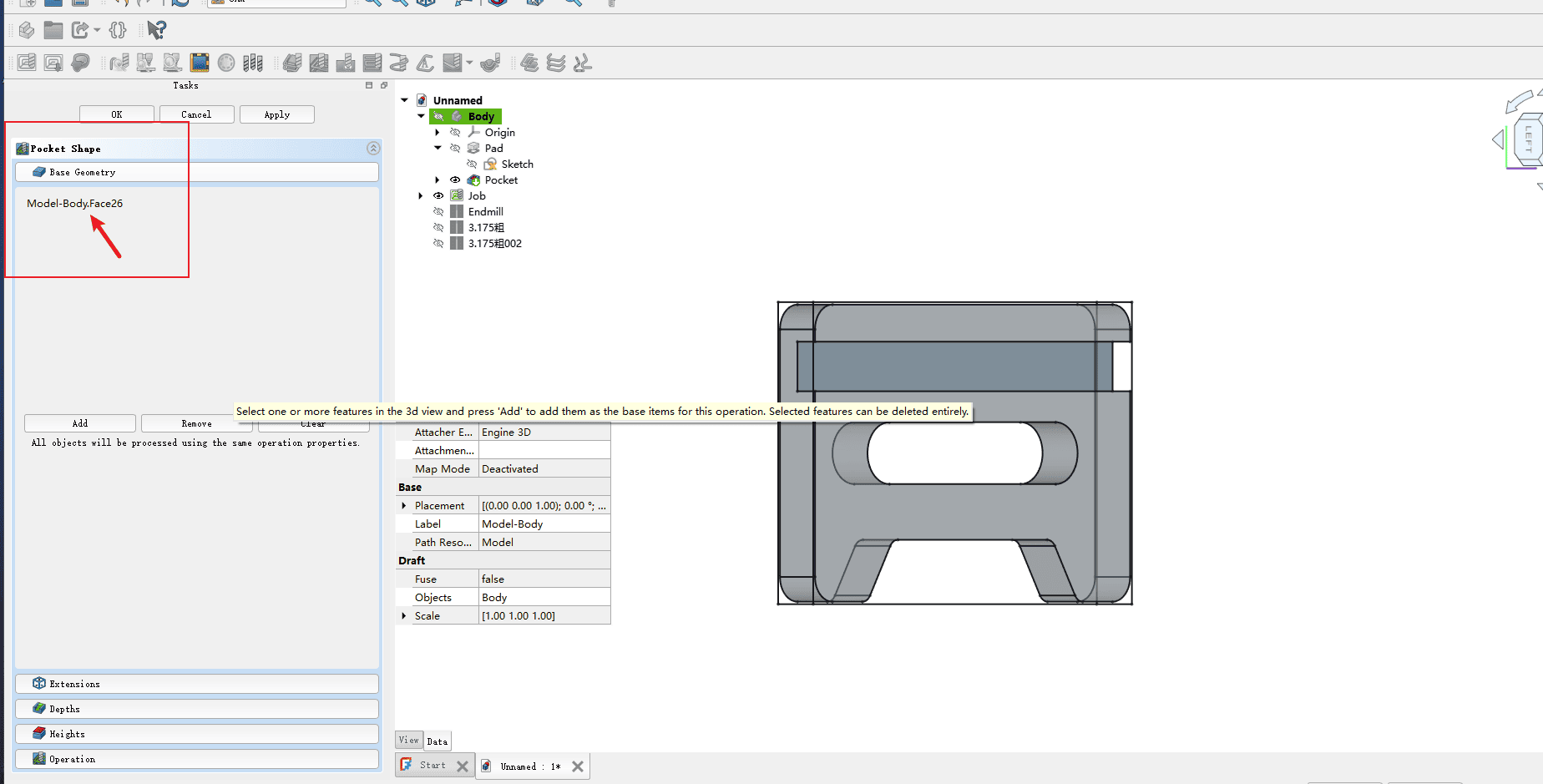
|
步骤15
按照图中序号进行操作
点击箭头所指的深度
- 1.起始深度:因为原点是在模型上表面的左下角所以设置为0即可
- 2.完工深度:是指您需要切的深度,图中的槽口为10mm,因为原点是在表面,所以设置为-10,其他的深度一样同理
- 3.步长:是指分层铣削中每一层的下切深度,这里选择1mm即可,(
注意:如果材料硬度较高需要适当的减少每层下切的深度) - 4.完工步长:这里无需设置

|
步骤16
按照图中序号进行操作
根据箭头点击高度
- 1.安全高度:这是抬刀的高度设置为10mm即可,如果您的板材较厚,可以适当减少这个高度不要低于5mm即可,避免触发了限位
- 2.净空高度:这里设置为比安全度的多一点即可,图中设置为11mm
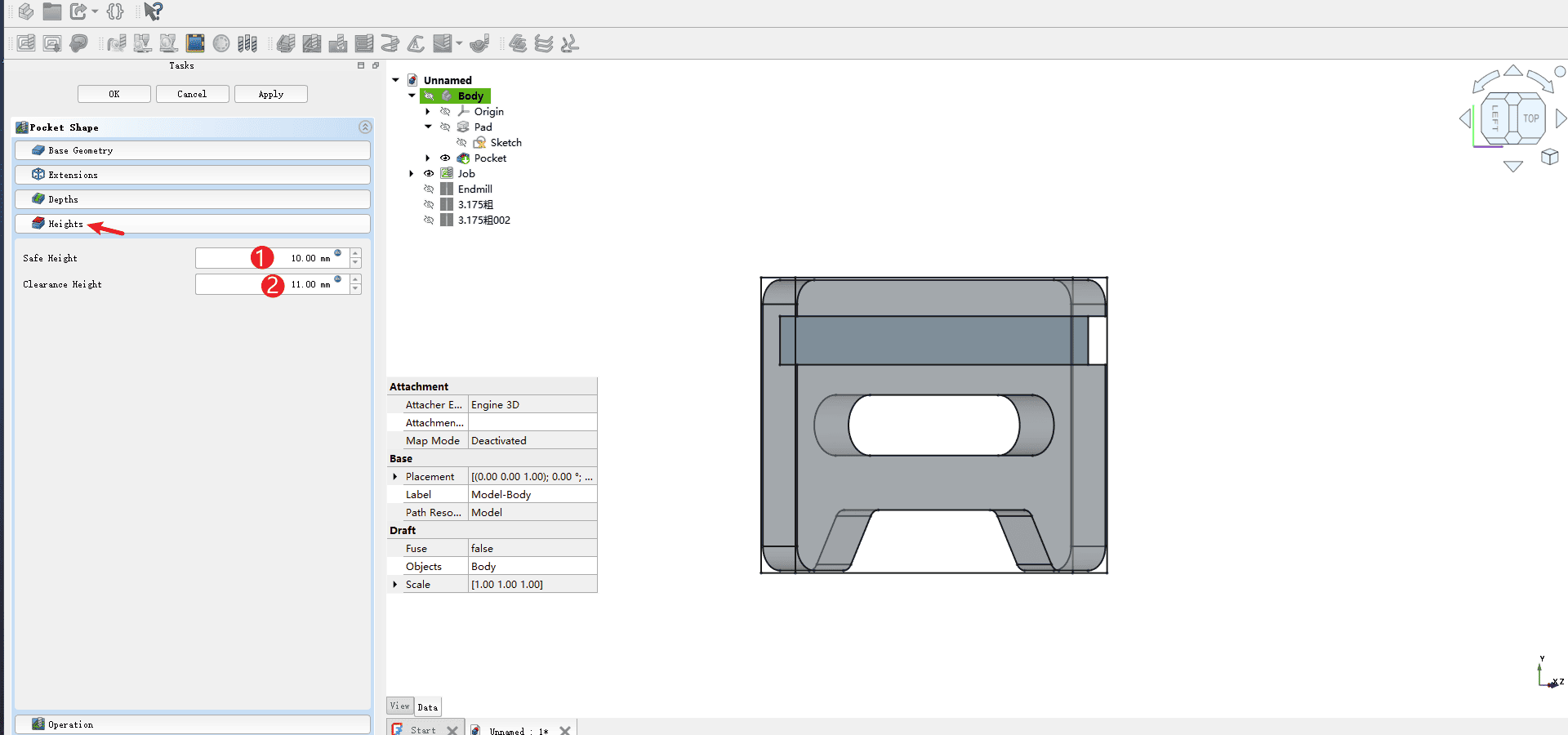
|
步骤17
按照图中序号进行操作
根据箭头点击加工
- 1.关闭冷却液(没有冷却液的机器需要关闭)
- 2.切割模式使用顺铣(建议使用顺铣,效率高,噪音小)
- 3.模式使用偏移(这里是指刀具路径的运行轨迹,有多种可以选择)
- 4.步距百分比使用50%(这里指的是每一刀的行距,一般使用刀具直径的半径)
- 5.框内的选项可以全部勾选起来
- 6.点击OK,这个铣削路径就制作完成了
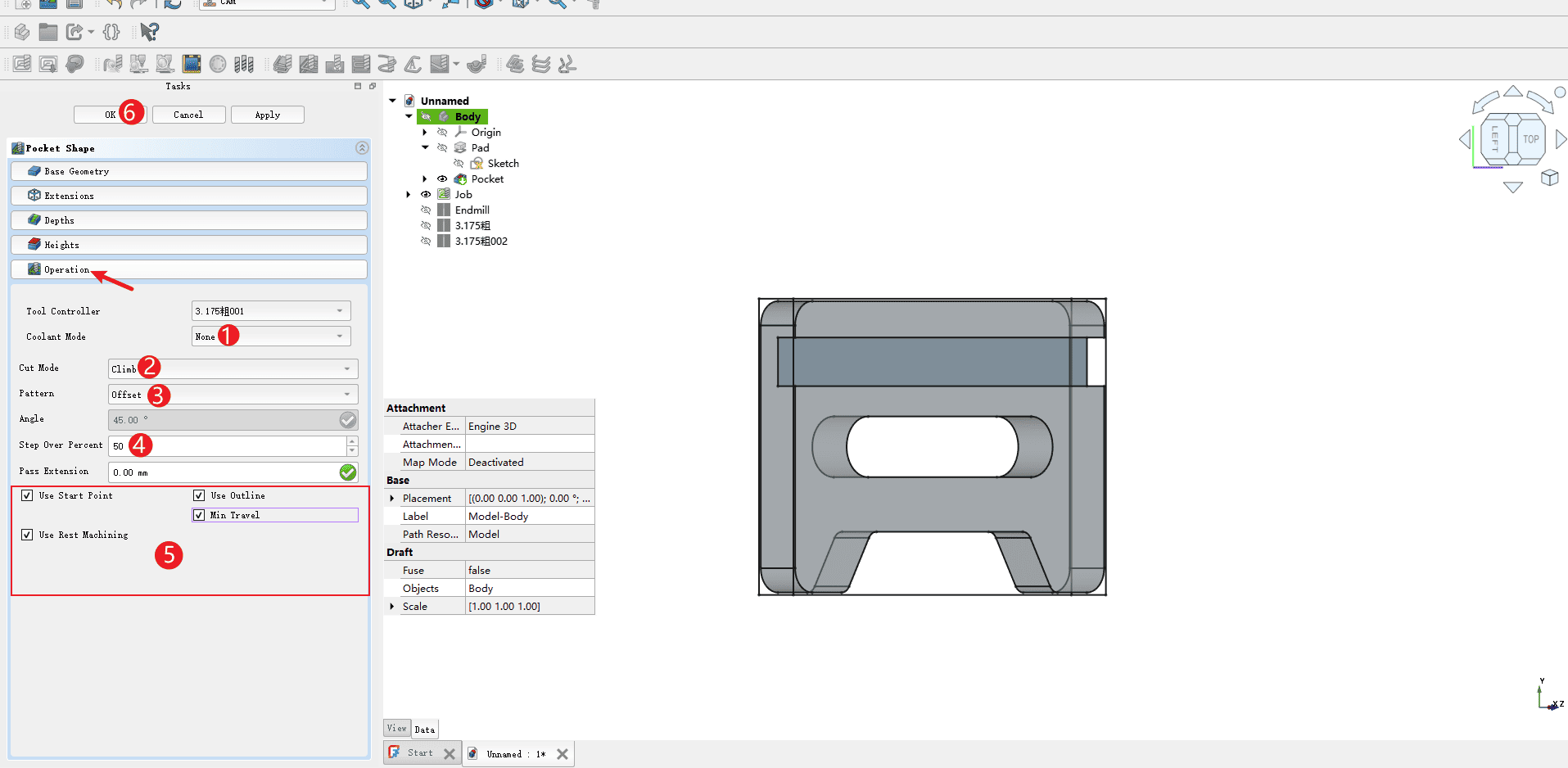
|
步骤18
按照图中序号进行操作
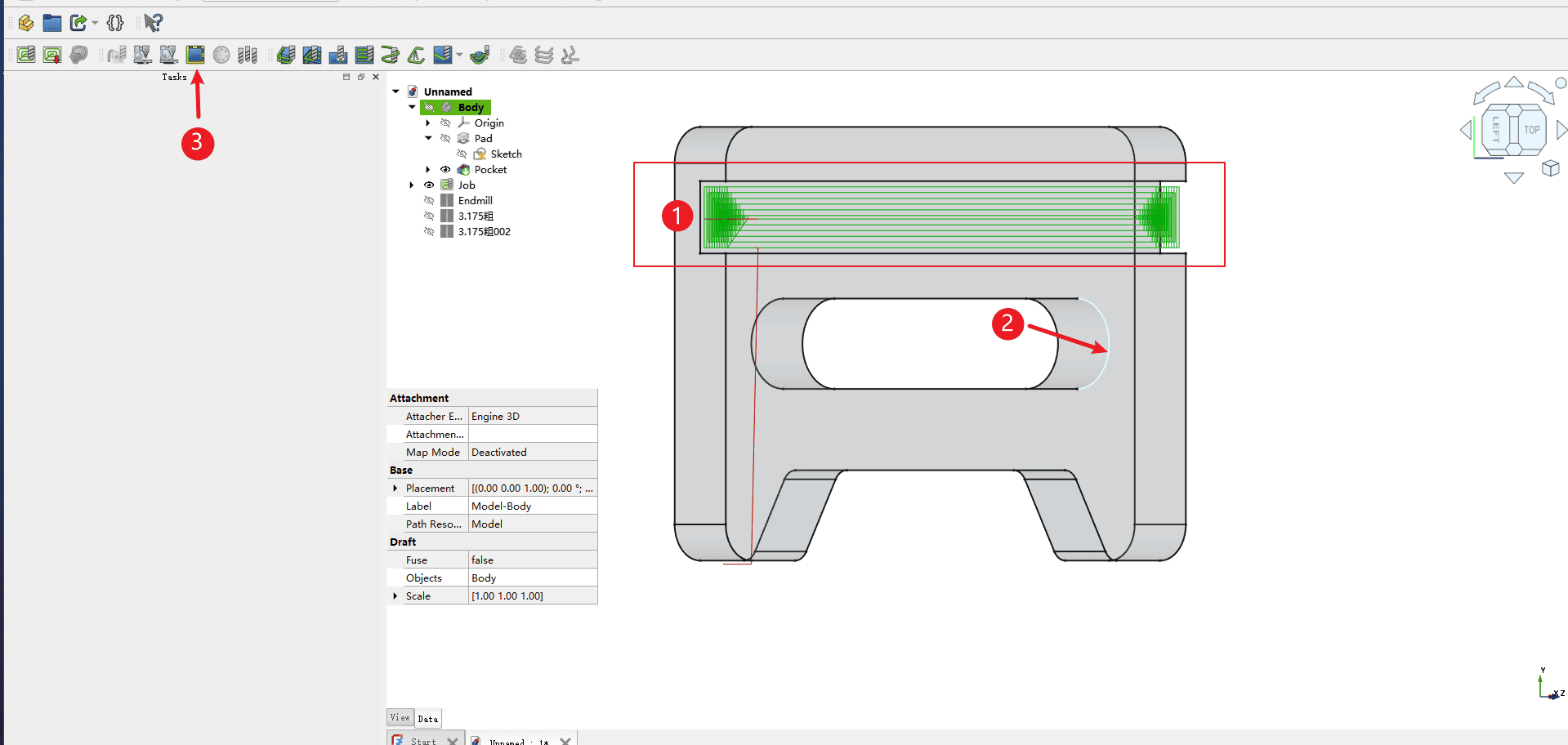
- 1.检查上一个刀路是否正常显示出来
- 2.点击模型的上表面构成键槽的边线(
注意:一定要点到边线) - 3.点击箭头指的完成所选循环
|
步骤19
按照图中序号进行操作
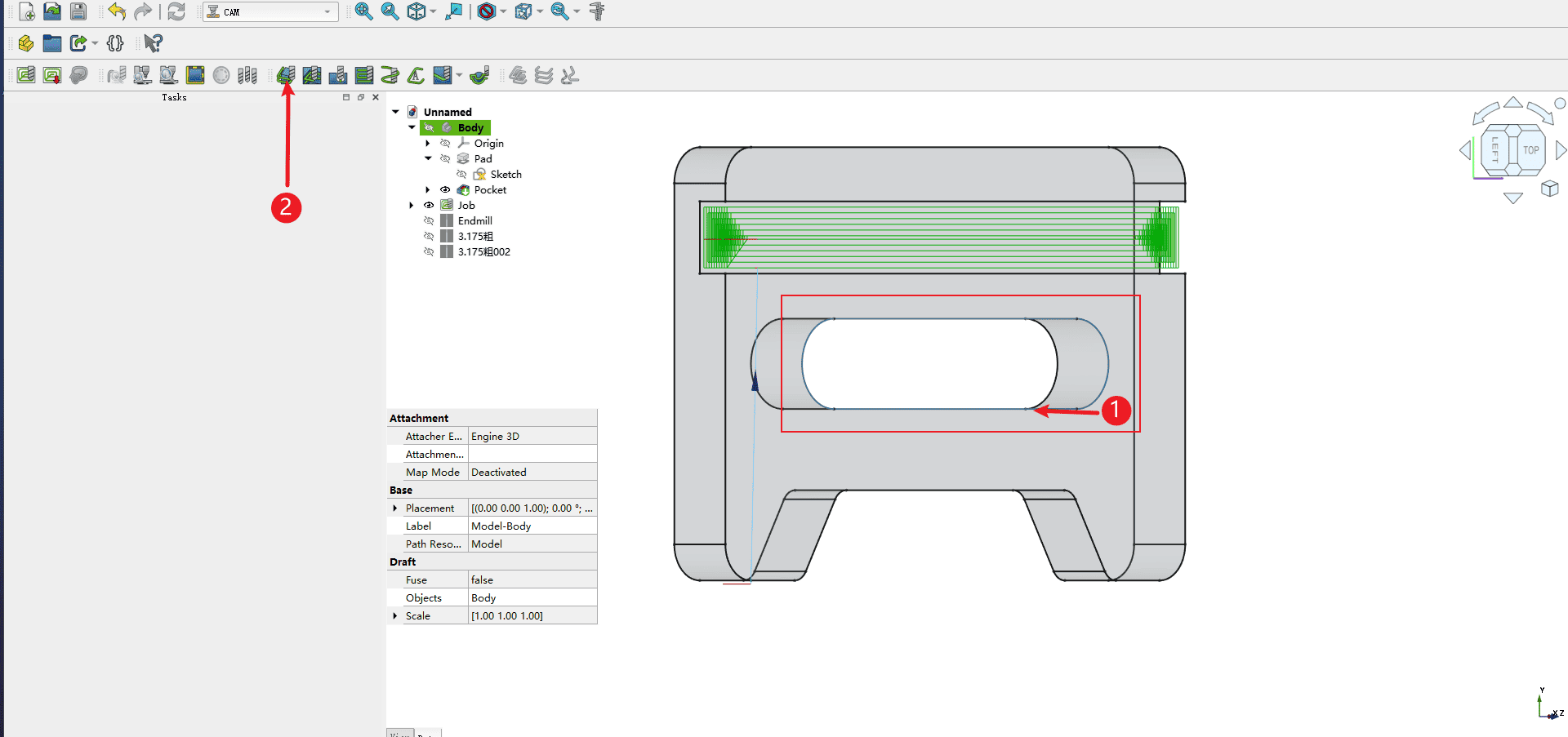
- 1.检查红框内的构成键槽的边线是否全部高亮显示(如果高亮显示则代表框选完成进行下一步即可)
- 2.点击箭头所指的轮廓命令,进入轮廓刀路编程
|
步骤20
按照图中序号进行操作
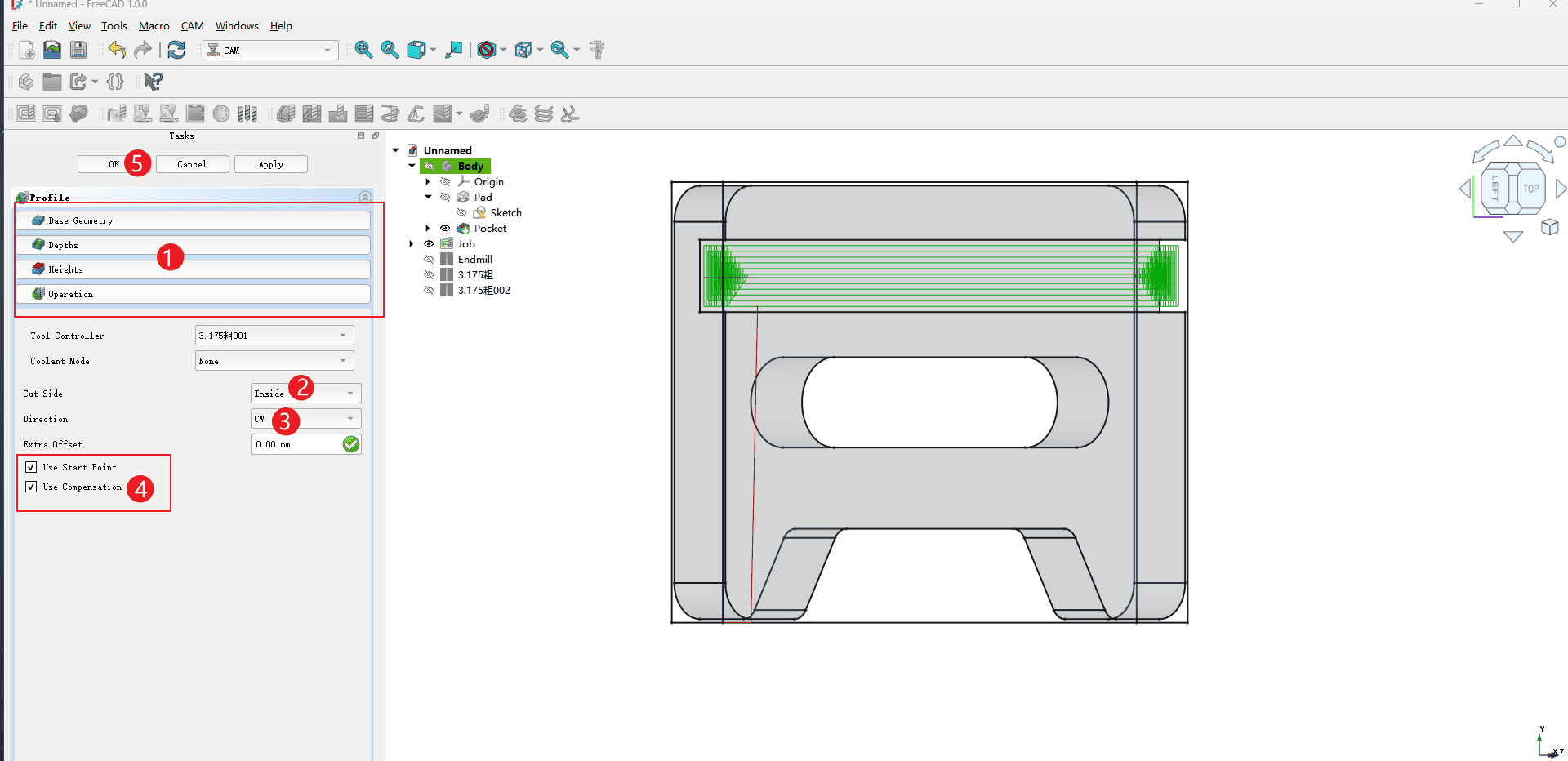
- 1.红框内的选项可以沿用上一个挖槽命令的参数即可(
注意:需要将深度设置中的完工深度设置成所使用的木板的厚度才能完全切割) - 2.切割侧选择内部(
注意:零件内的特征切割都使用沿内侧切割尺寸才会准确) - 3.方向选择CW
- 4.将红框内的都勾选上
- 5.点击OK就完成了第二个轮廓命令的设置了
|
步骤21
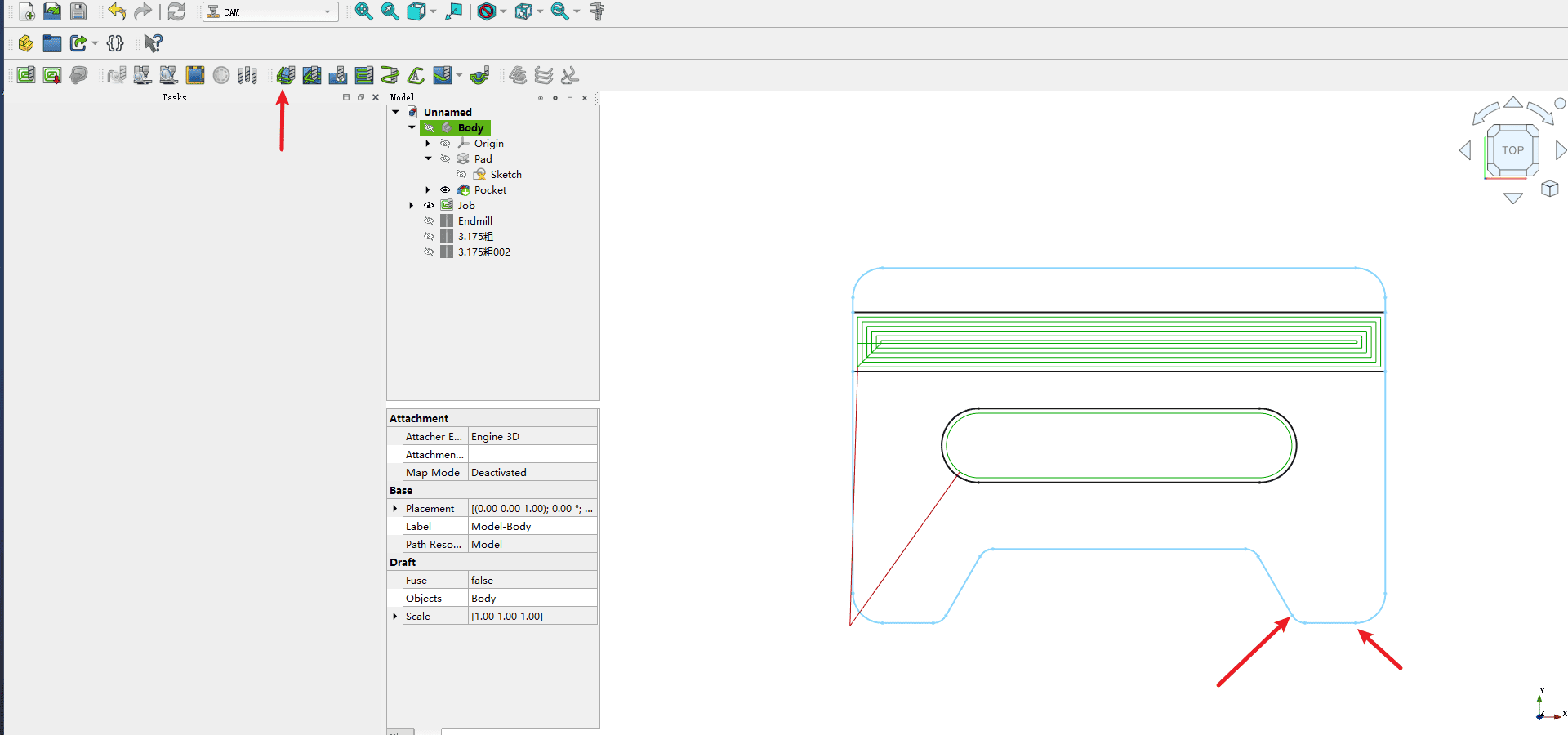
最后一道工序,和上一个工序的操作一样,这里需手动依次选择模型的外轮廓线,直到整个外轮廓的线和点都高亮显示(注意:构成外轮廓线段的点也要勾选上)
|
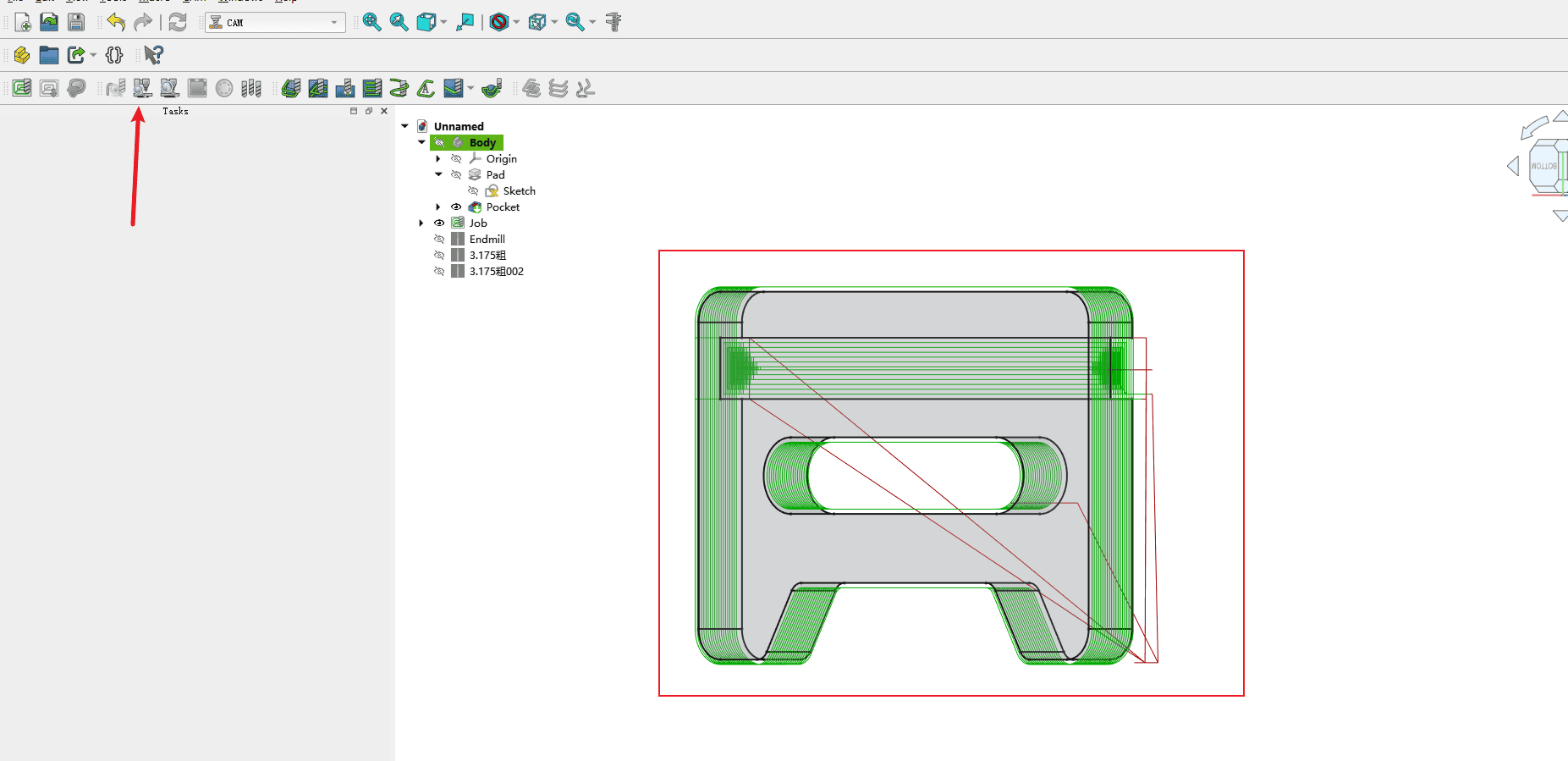
步骤22
制作完成后,可以用箭头所指的仿真命令进行刀路仿真
|
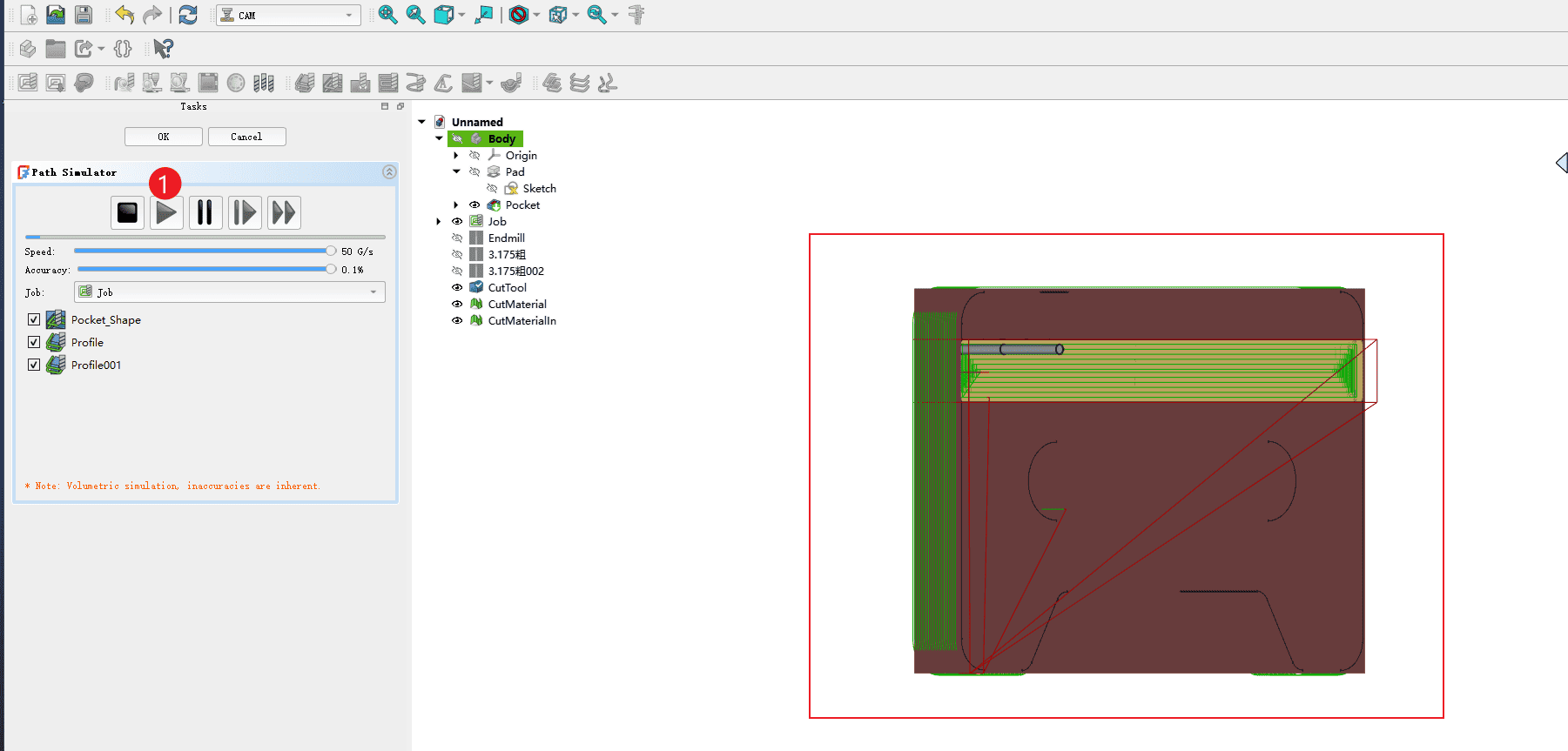
步骤23
按照图中序号进行操作
- 1.点击开始就可以进行刀路的动态仿真了,右侧可以见到铣削过程
|
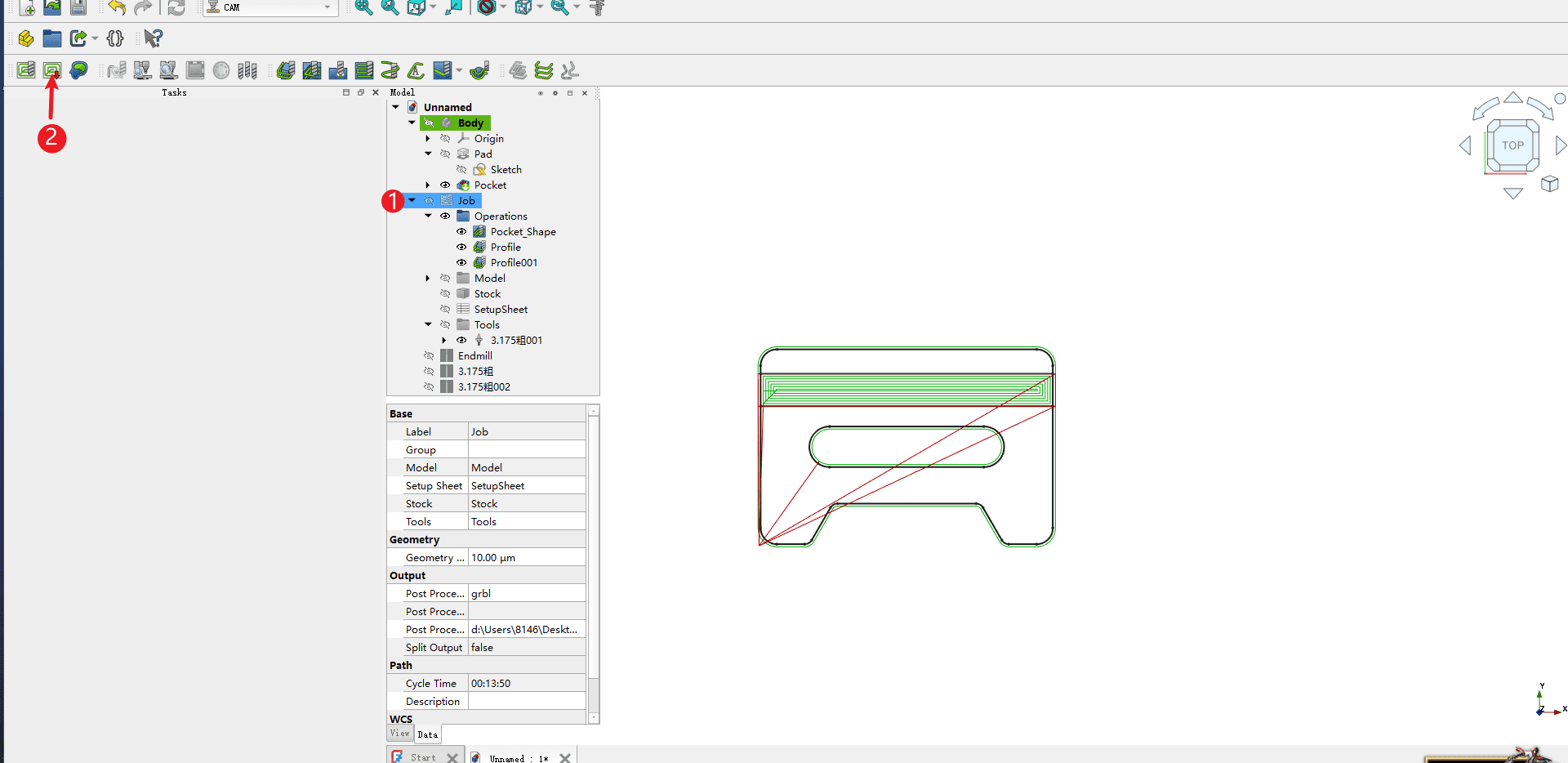
步骤24
按照图中序号操作
- 1.点击创建好的工作作业
- 2.点击开始后处理,文件就自动后处理完成存放在之前您填写的输出后处理的文件夹中
|