¶ CNC软件编程
¶ Easel编程
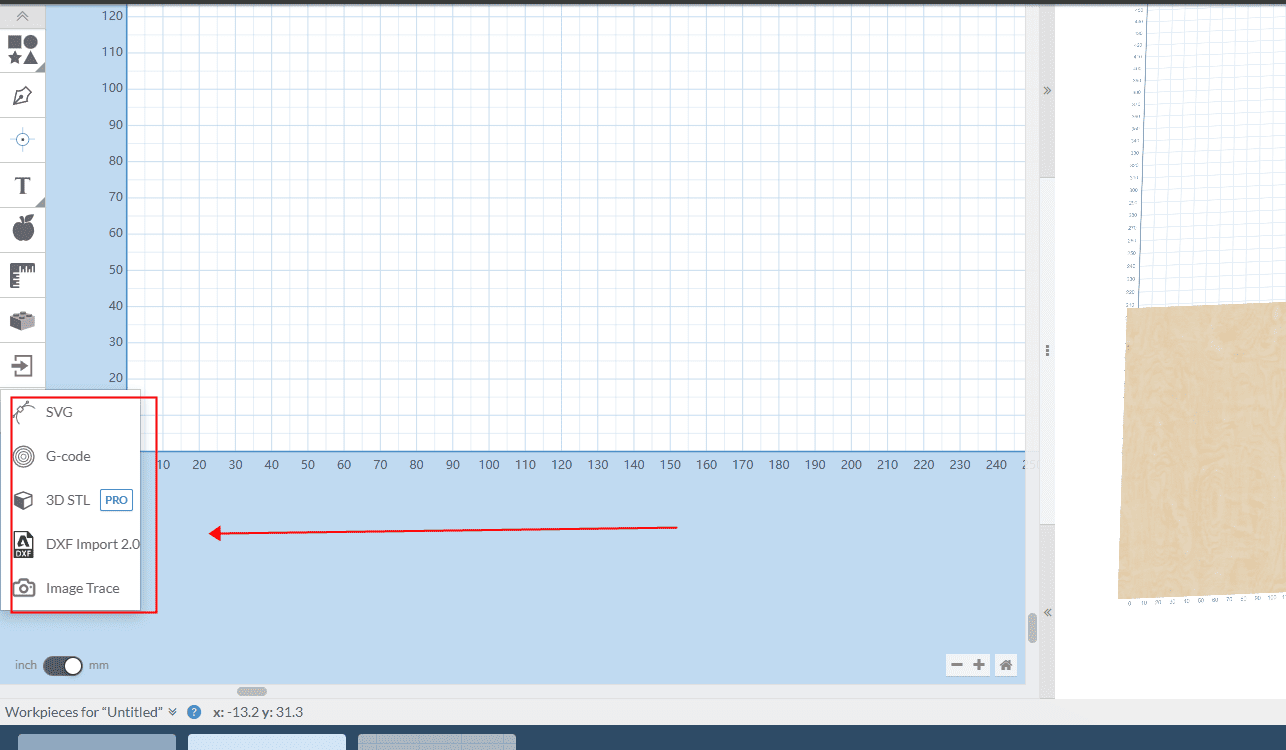
4,在右边工具栏中选择导入选择要导入的格式,演示使用的是DXF格式的文件
|
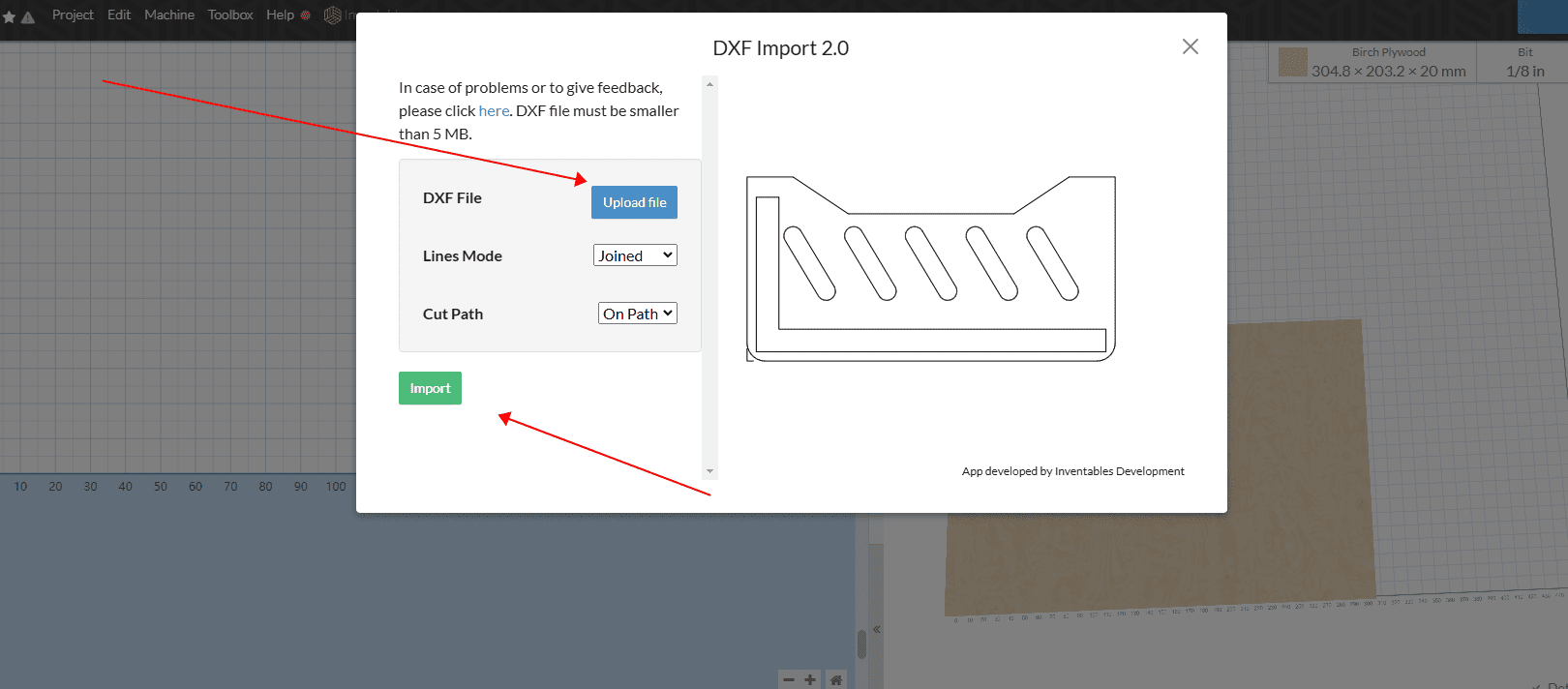
5,点击上传文件,等待加载完成后确认即可
|
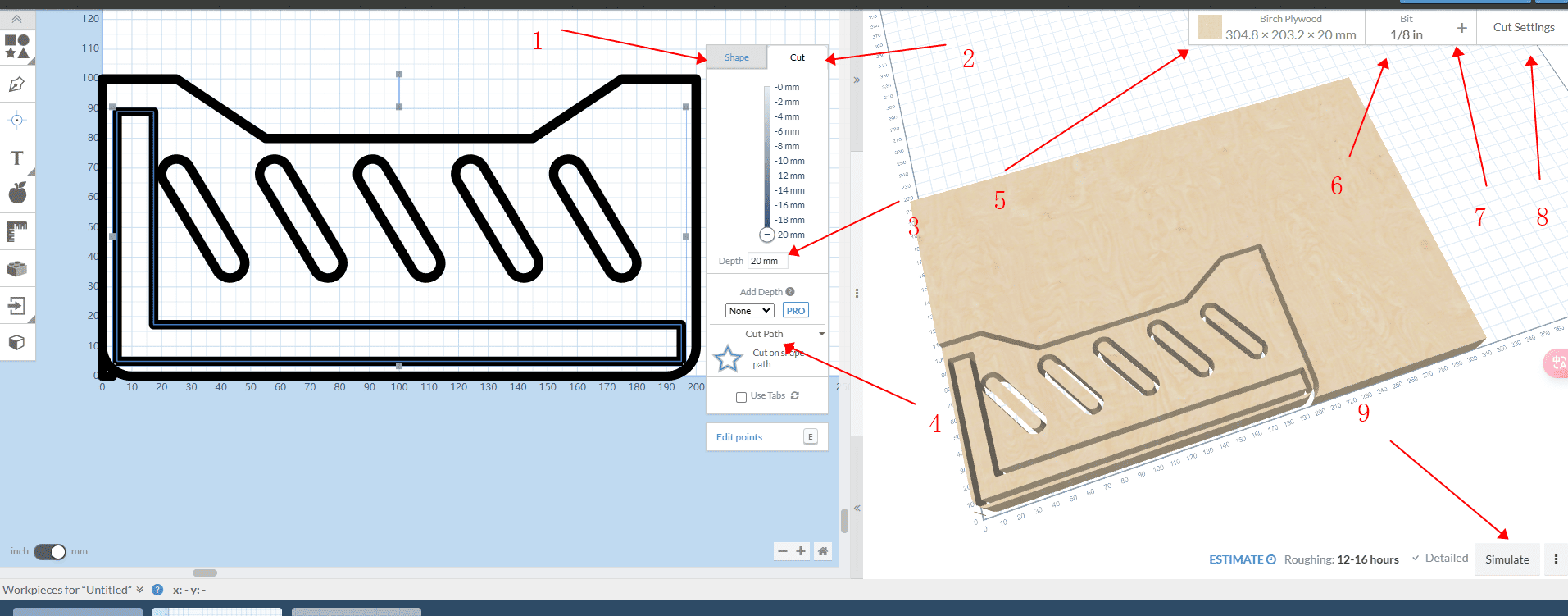
6,以下是功能的一些介绍
1.选择线段后右键可以编辑加工的样式
2.可以设置刀路
3.可以设置需要的加工深度,需要贯穿就设置为材料的厚度
4.可以选择该轮廓掏空,还是切割,有沿线段运行刀路,沿内侧运行,沿外侧运行,根据需求设置即可
5.该设置为板材的材质,厚度,长宽,根据需求设置即可
6.这里是粗加工刀具的选择,如果是2D铣削只需要一把粗加工的刀即可
7.这里为精加工的刀具选择,如果是3D浮雕则需要配合一把加工的刀
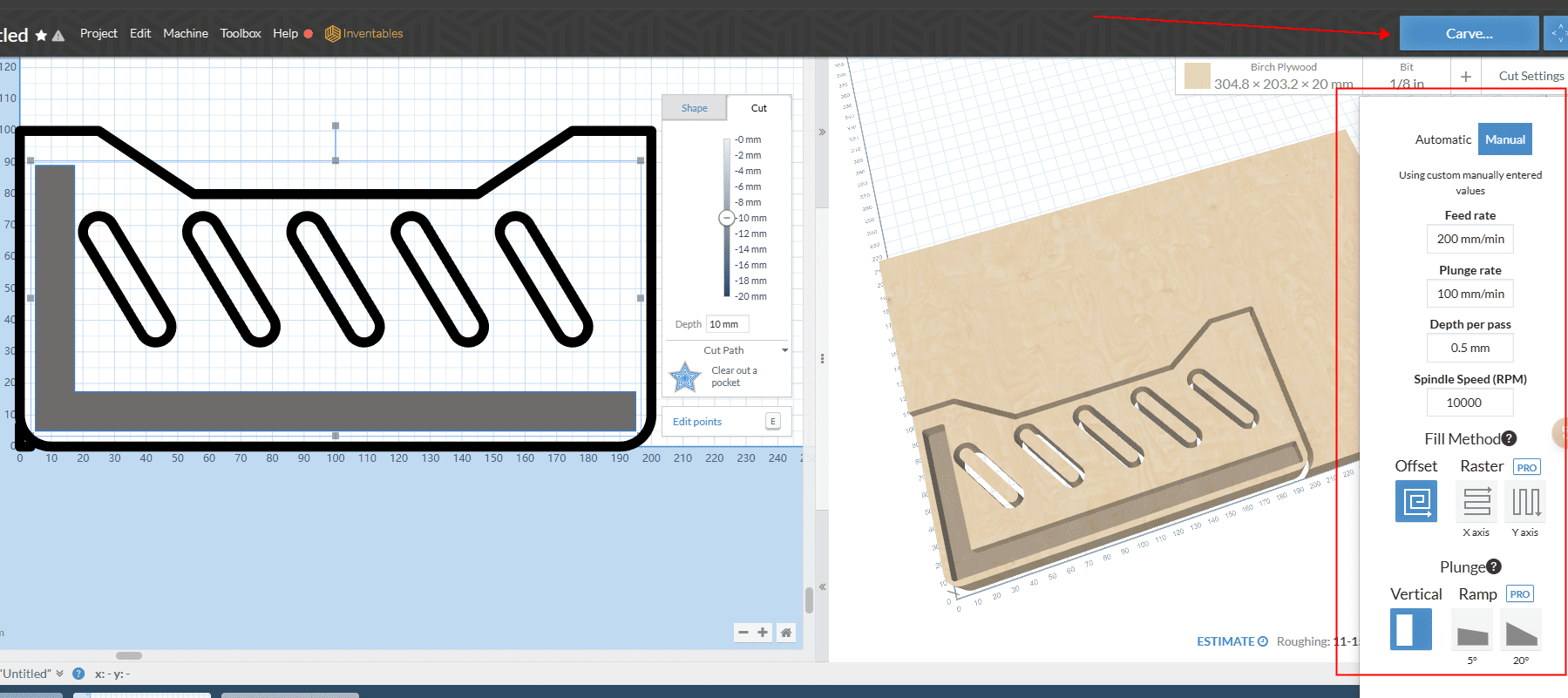
8.该设置是刀路的设置,设置好加工进给率,下切进给率每次加工的深度,以及刀路的行进方式
9.这里是仿真刀路的运行,可以在设置好后进行刀路的模拟
|
7,将红框的刀路设置好后,链接好机器后,在右上角点击发送文件就可以进行雕刻了(也可以在左上角的项目中选择下载G代码使用SD卡雕刻)
|
¶ Carveo maker编程
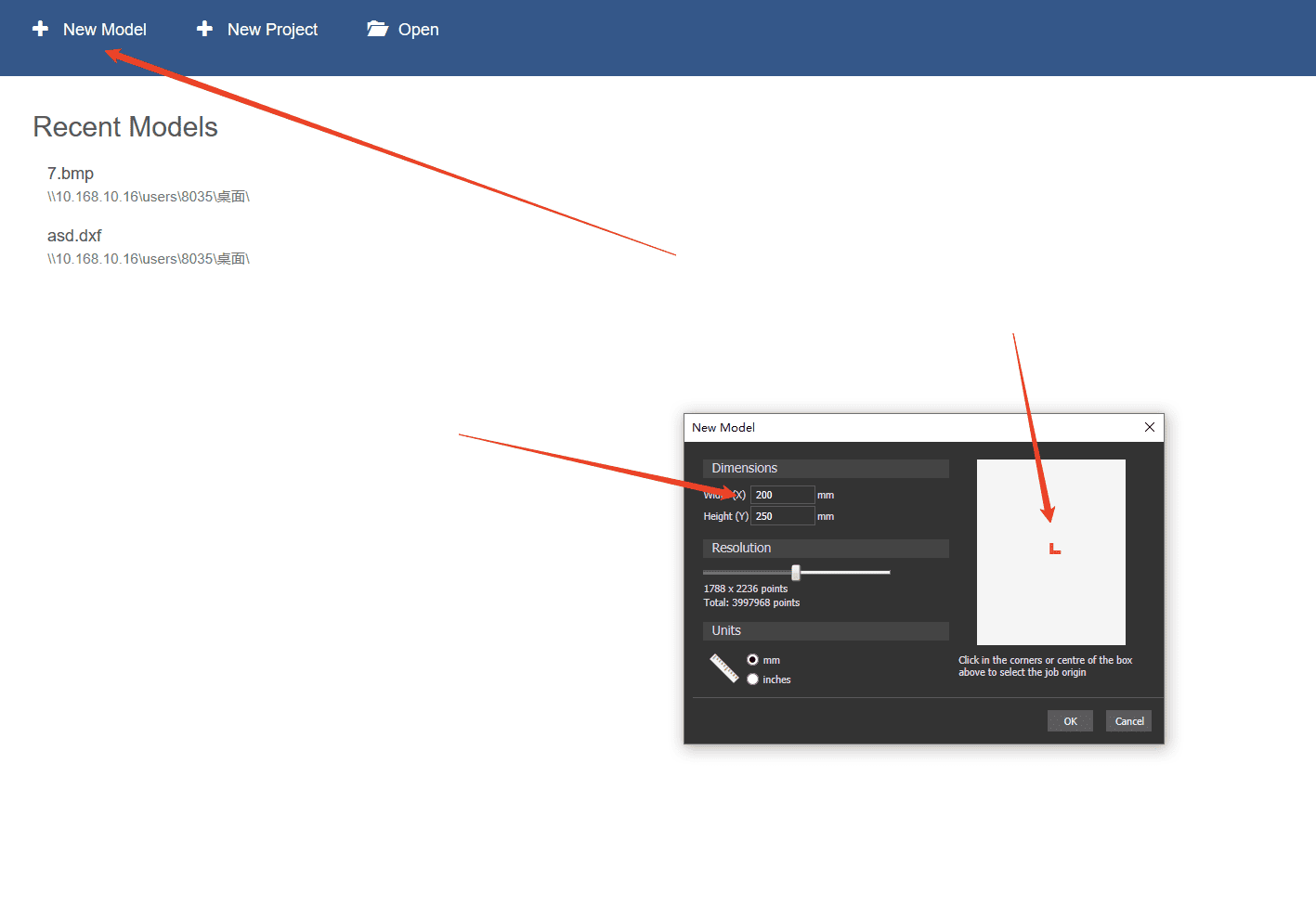
1,新建一个文件,设置好需要雕刻的面积大小和原点位置,选择尺寸单位,将分辨率调高
|
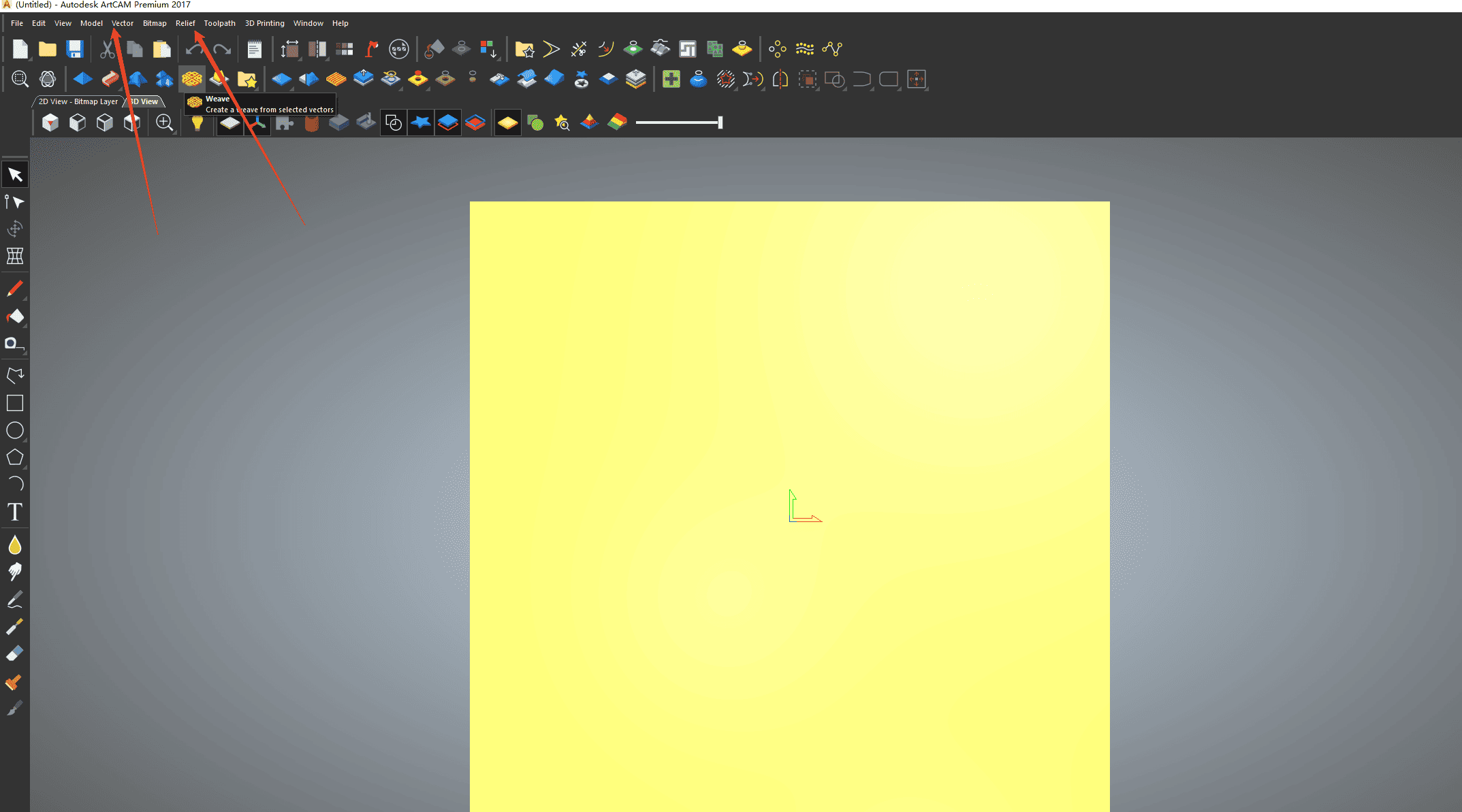
2,选择导入文件的格式
1,矢量:可以导入DXF等线稿格式的文件,只能进行切割,钻孔,掏空等操作
2,浮雕:可以使用PNG,STL,灰度图等格式的文件,进行浮雕的加工
|
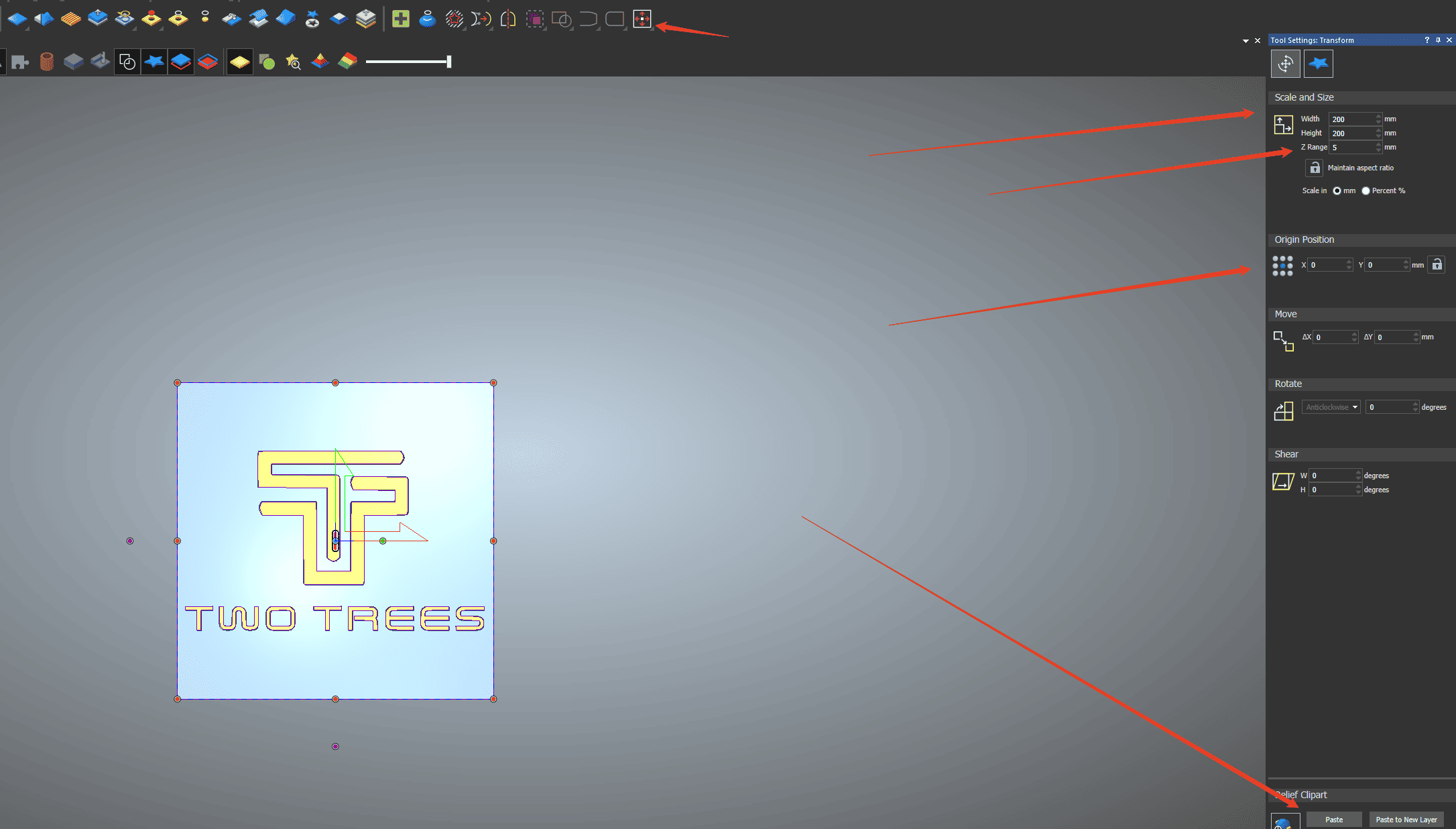
3,在导入文件后,在右边设置文件的尺寸,这个尺寸不能超过最开始设置的面积大小(建议略小一些),Z的厚度是浮雕的厚度根据需要来设置,然后设置原点在哪里,或者可以点进中间上方的居中按钮,设置好后点击最下方的粘贴即可
|
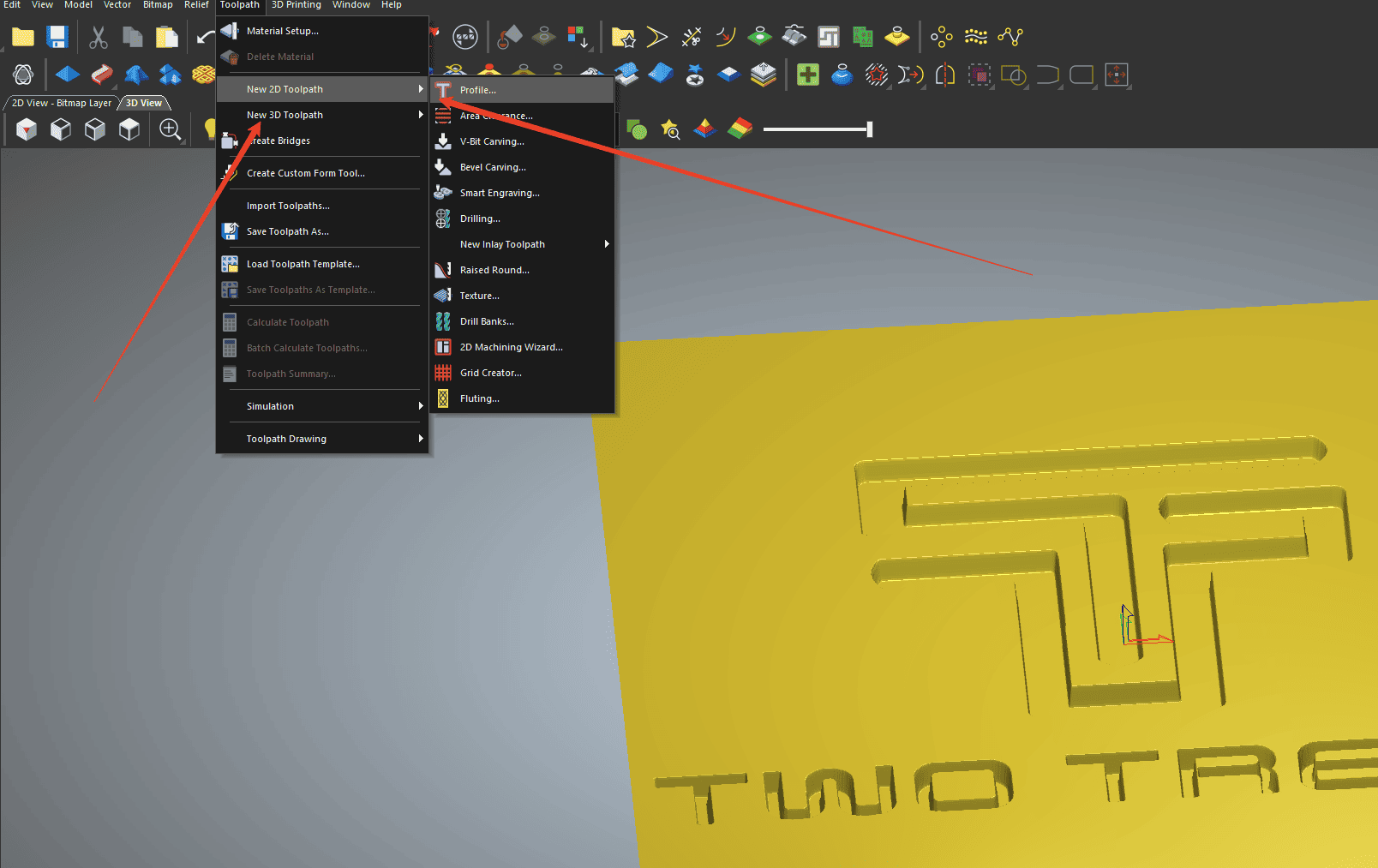
4,,点击刀具路径,选择要雕刻的刀路,如果是DXF等文件的矢量就只能进行2D刀路,进行轮廓,钻孔,区域清除等(如果是png图片,或者灰度图等格式的文件无法进行2D的刀路只能进行3D刀路),也可以在浮雕中配合软件中的工具,将两种刀路结合
|
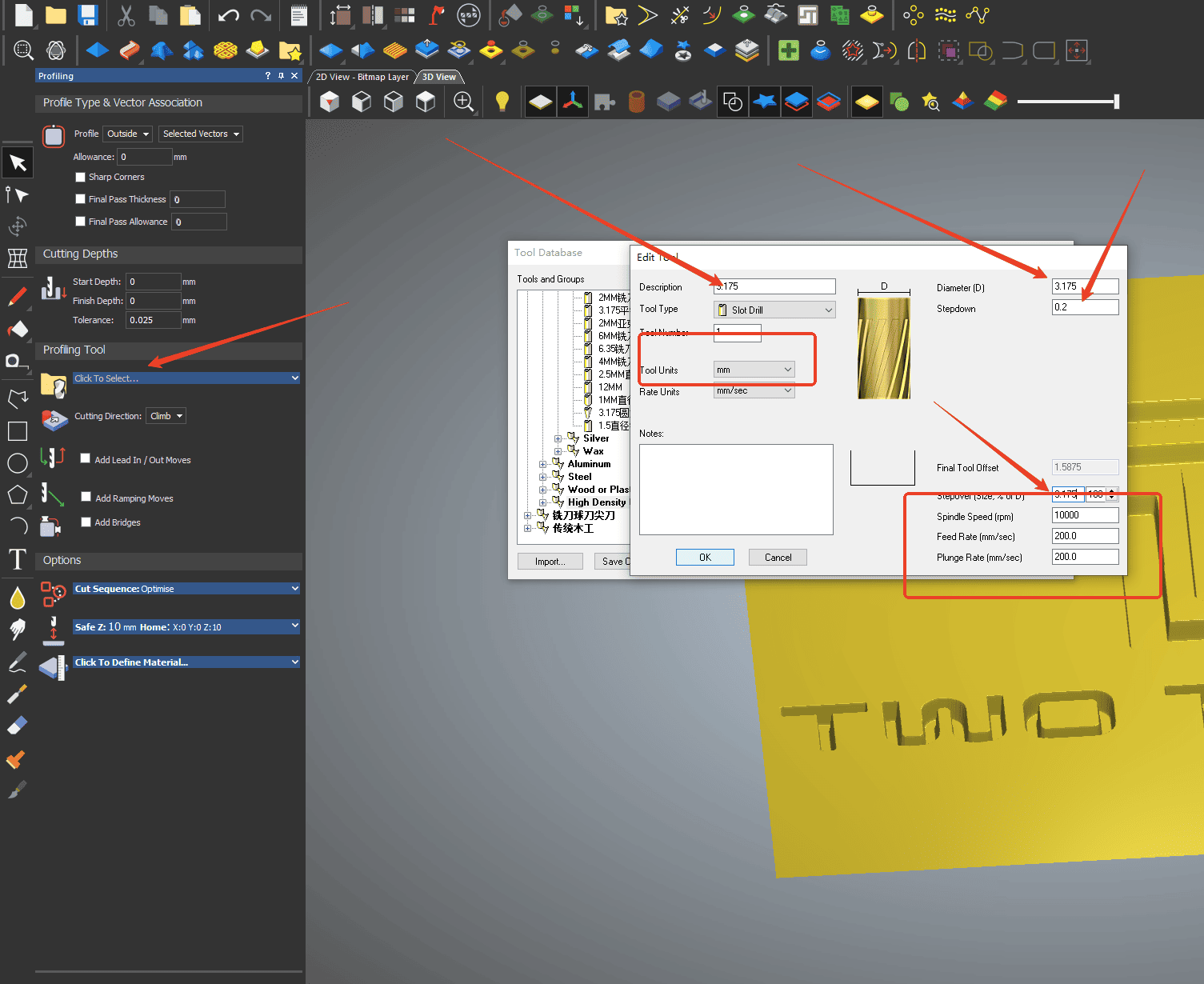
5,2D刀路编辑中点击刀具选择,可以自定义想要的刀,名称.刀的类型.刀的直径.下切的距离.行距.转速,进给率.还有尺寸单位,也可以在刀具库中提前设置好
|
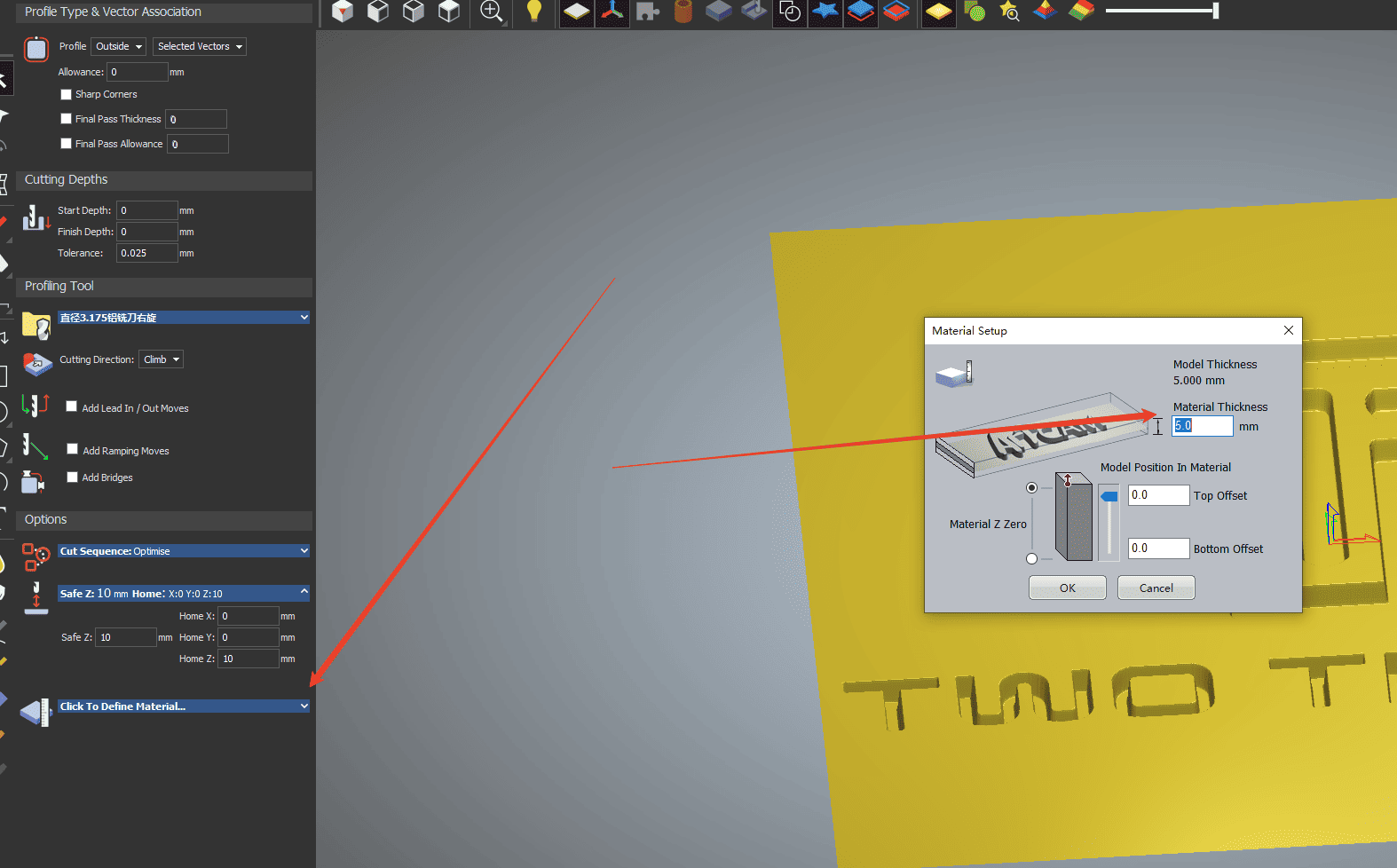
6,选择好刀具后,点击材料,设置材料的厚度,以及模型在材料中的位置
|
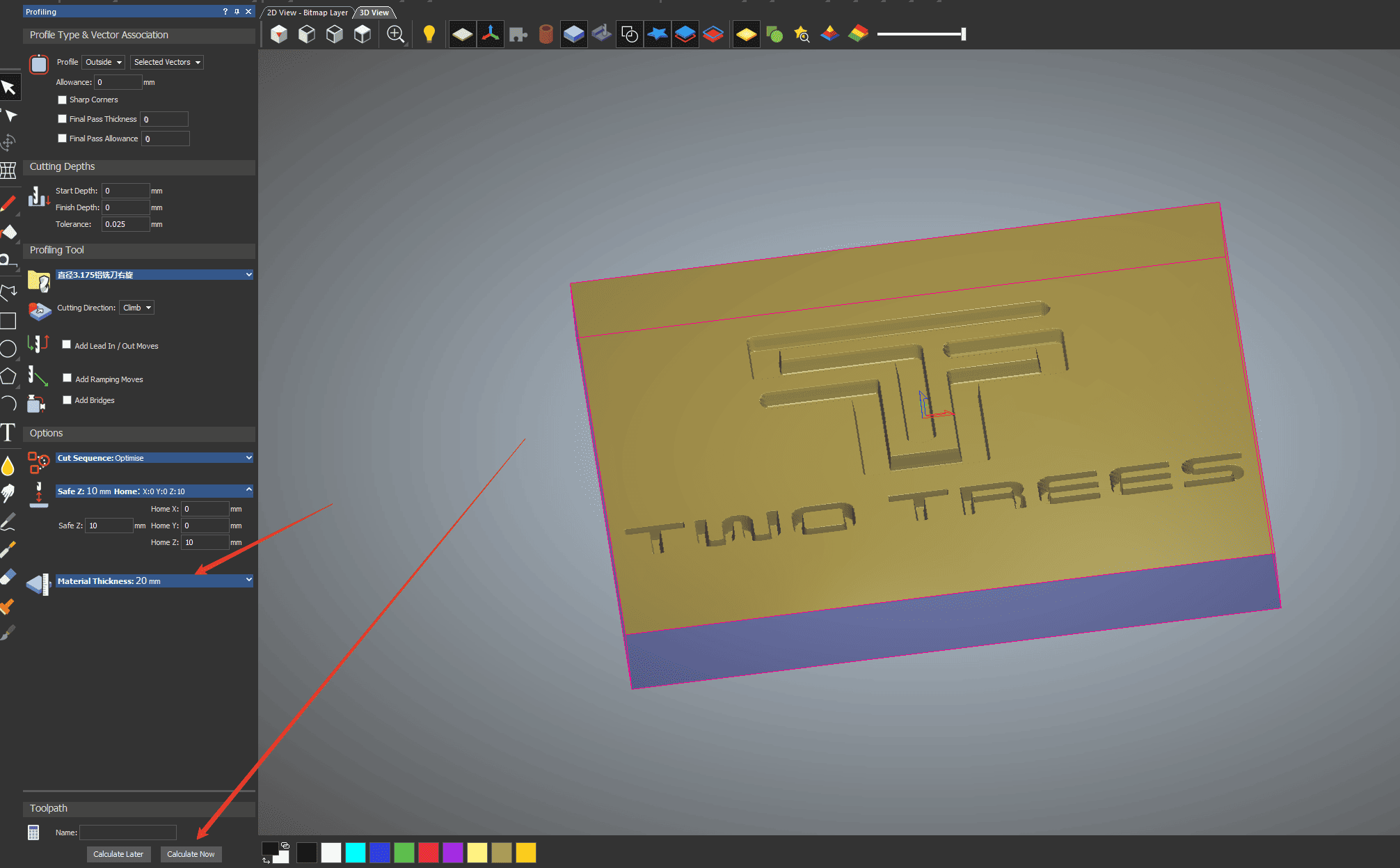
7,设置好厚度后,点击现在计算即可
|
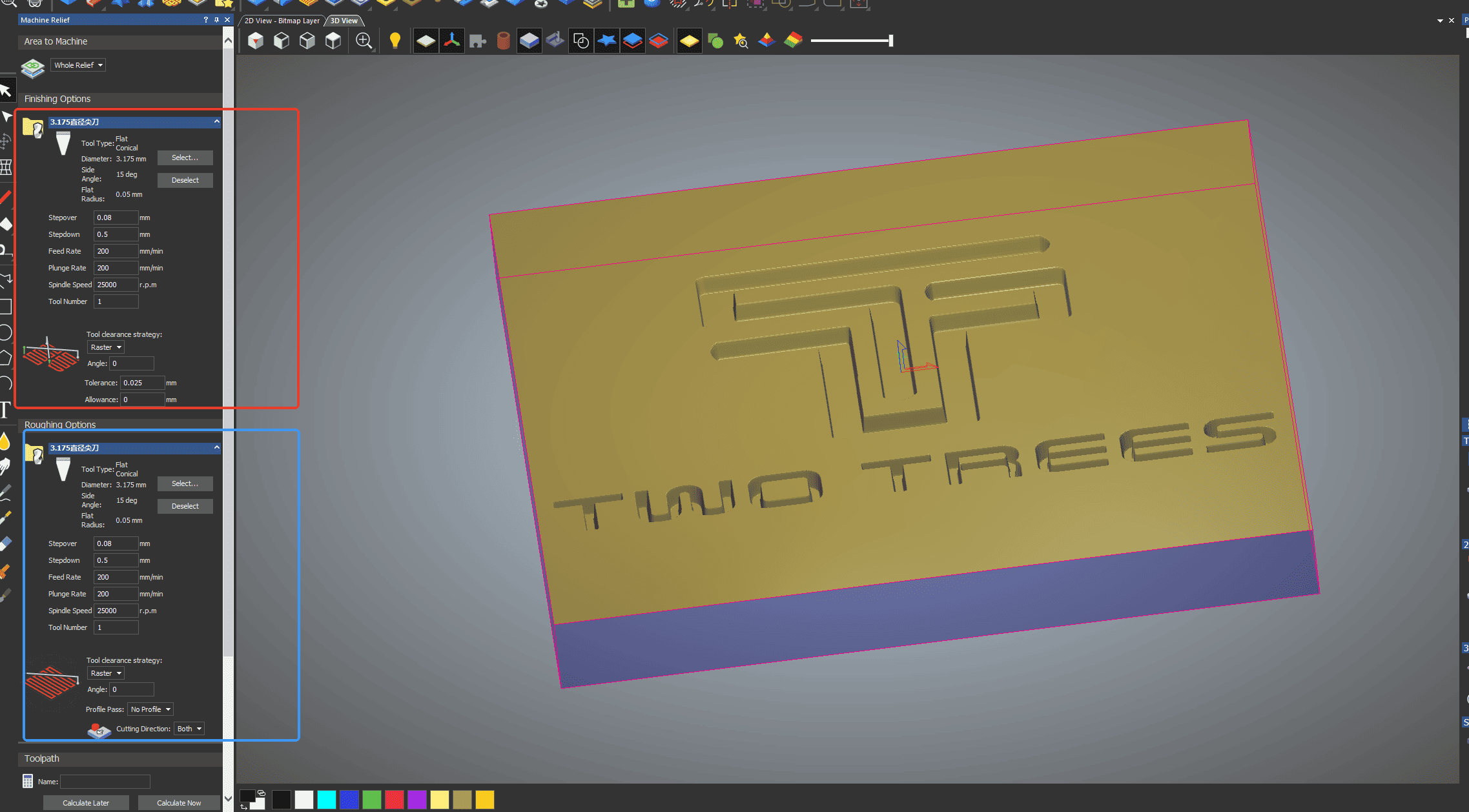
8,浮雕的编程方法大致一样,红框里的是精加工的设置,蓝框里的粗加工的设置,设置好后点击计算即可
|
9,计算完成后再右侧面板,右键刀具路径可以保存文件,也可以右键刀路进行仿真演示
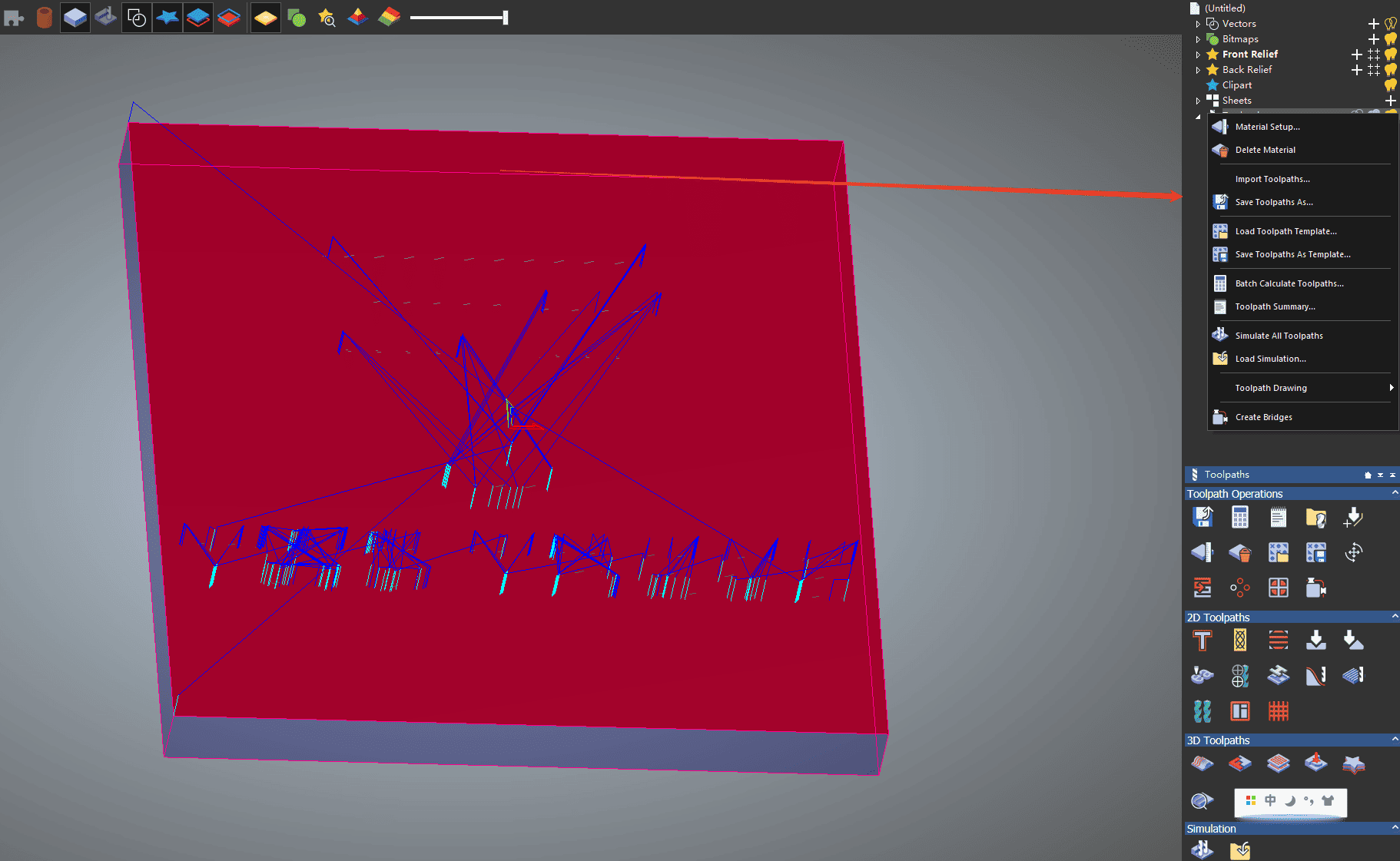
|
10,导出页面选择对应的文件格式后,如果是只有一个刀路直接保存即可,如果是浮雕文件有两个或两个以上的刀路就要一个一个刀路的报存,可以点击中间的箭头进行互换即可
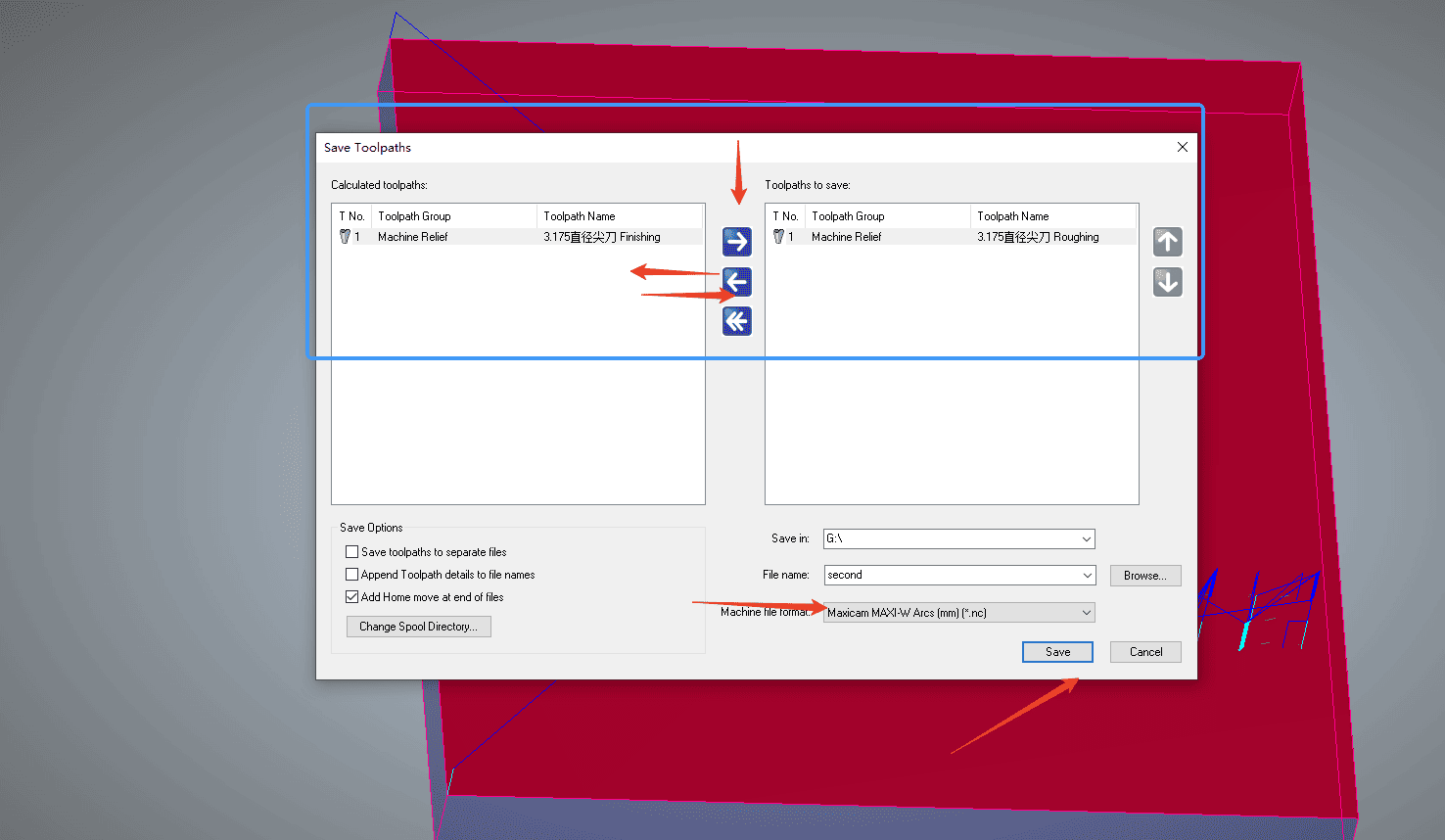
|
¶ fusion360编程
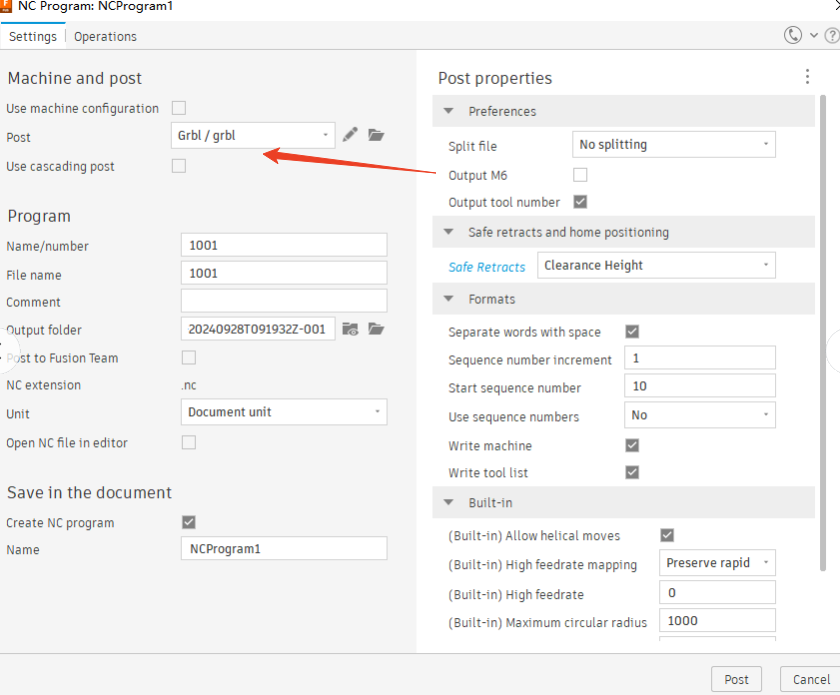
该软件的编程步骤较为繁琐,拆分教程过于零碎,这里将插入视频链接作为教程使用,详情可见下方链接,使用fusion360编程时,在导出文件的时候选择使用GRBL后处理格式或者Easel的后处理格式即可使用
|