¶ Easel
¶ OEM 合作伙伴计算机配置文件设置
只要您使用基于 Grbl 的运动控制器,Easel 和 Easel Pro 就可以连接和控制机器。Easel 目前支持第三方机器的以下 GRBL 版本:Grbl 1.1h、Grbl 1.1g、Grbl 1.1f、Grbl 1.1e、Grbl 1.0c、Grbl 1.0b、Grbl 0.9j、Grbl 0.9i、Grbl 0.9g、Grbl 0.8c。
有关 Grbl 的更多信息,请查看本指南: > - Grbl - 概述和常见问题解答
如果您不确定您拥有哪种类型的运动控制器,请联系您的机器提供商。
在 Easel 中设置新的机器配置文件有两种方法。
第一种是在创建 Easel 帐户后,系统将提示您设置新的计算机配置文件:

|
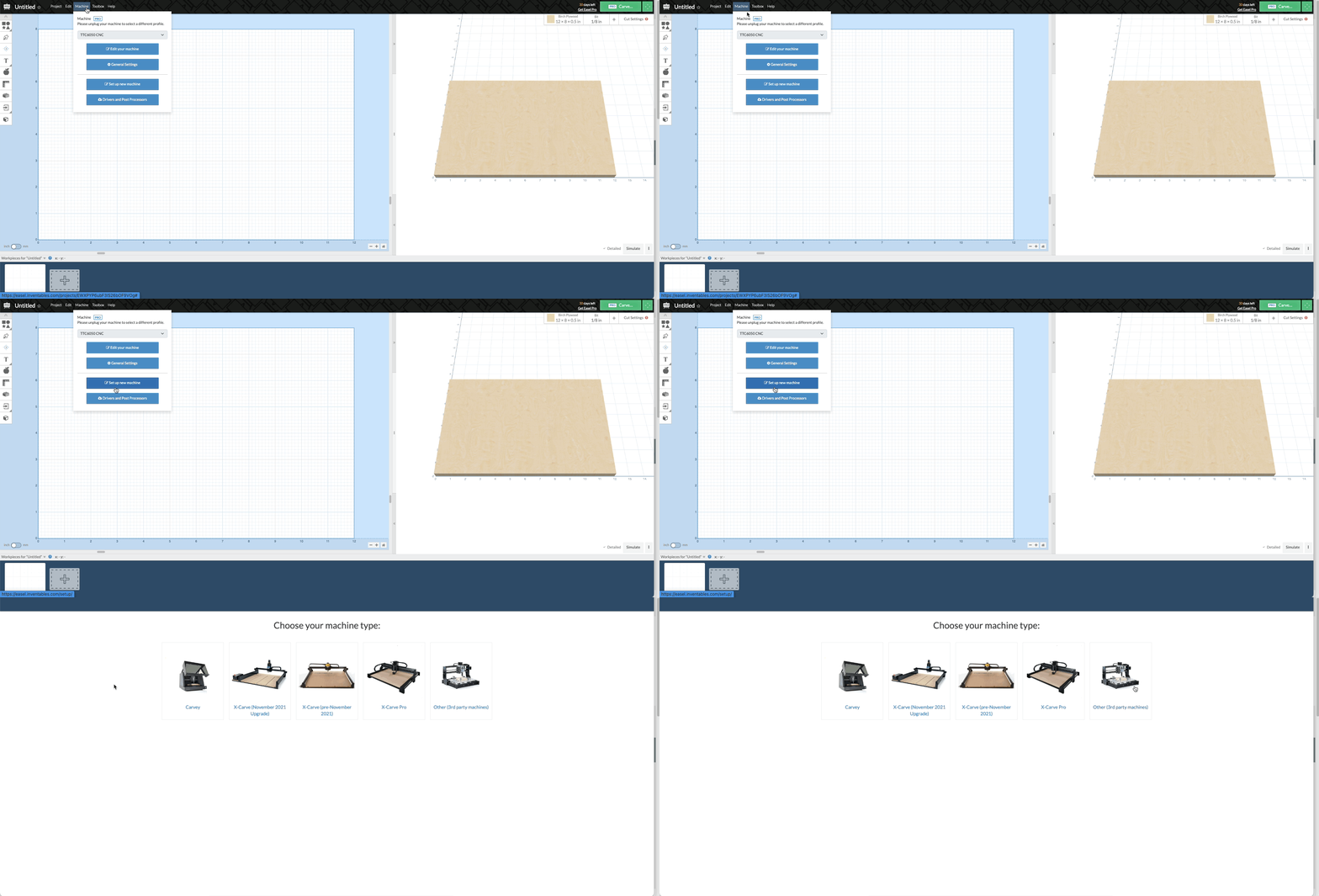
第二个来自 Easel 项目:
|
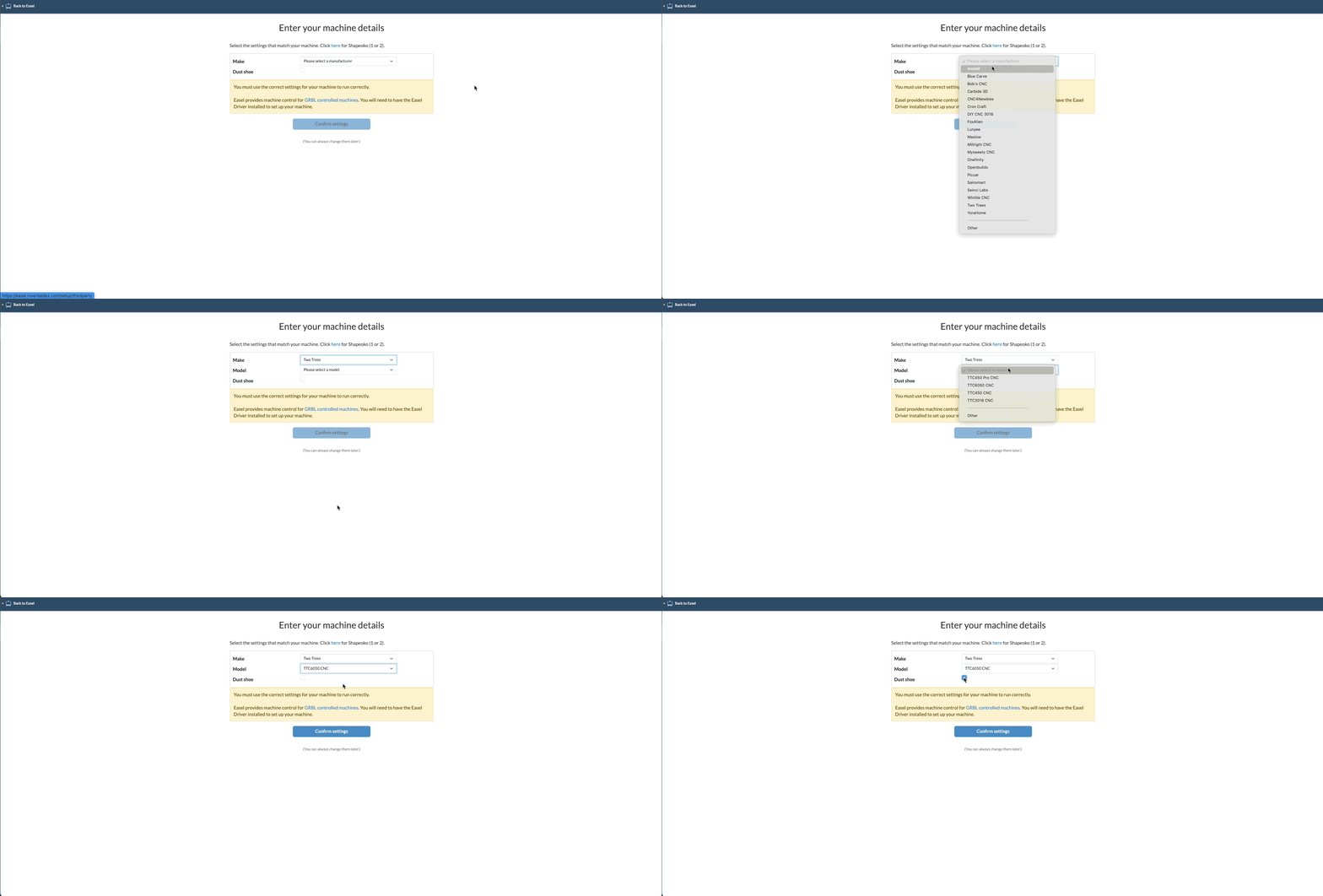
选择机器类型后,您可以选择指定要为其创建配置文件的机器的制造商和型号。
|
输入机器详细信息后,单击确认继续进行机器配置文件设置。Easel 将开始编写机器配置,或者提示您在继续之前下载 Easel 驱动程序。
有关下载和安装 Easel 驱动程序的更详细说明,您可以点击此链接: > - 下载和安装 Easel 驱动程序
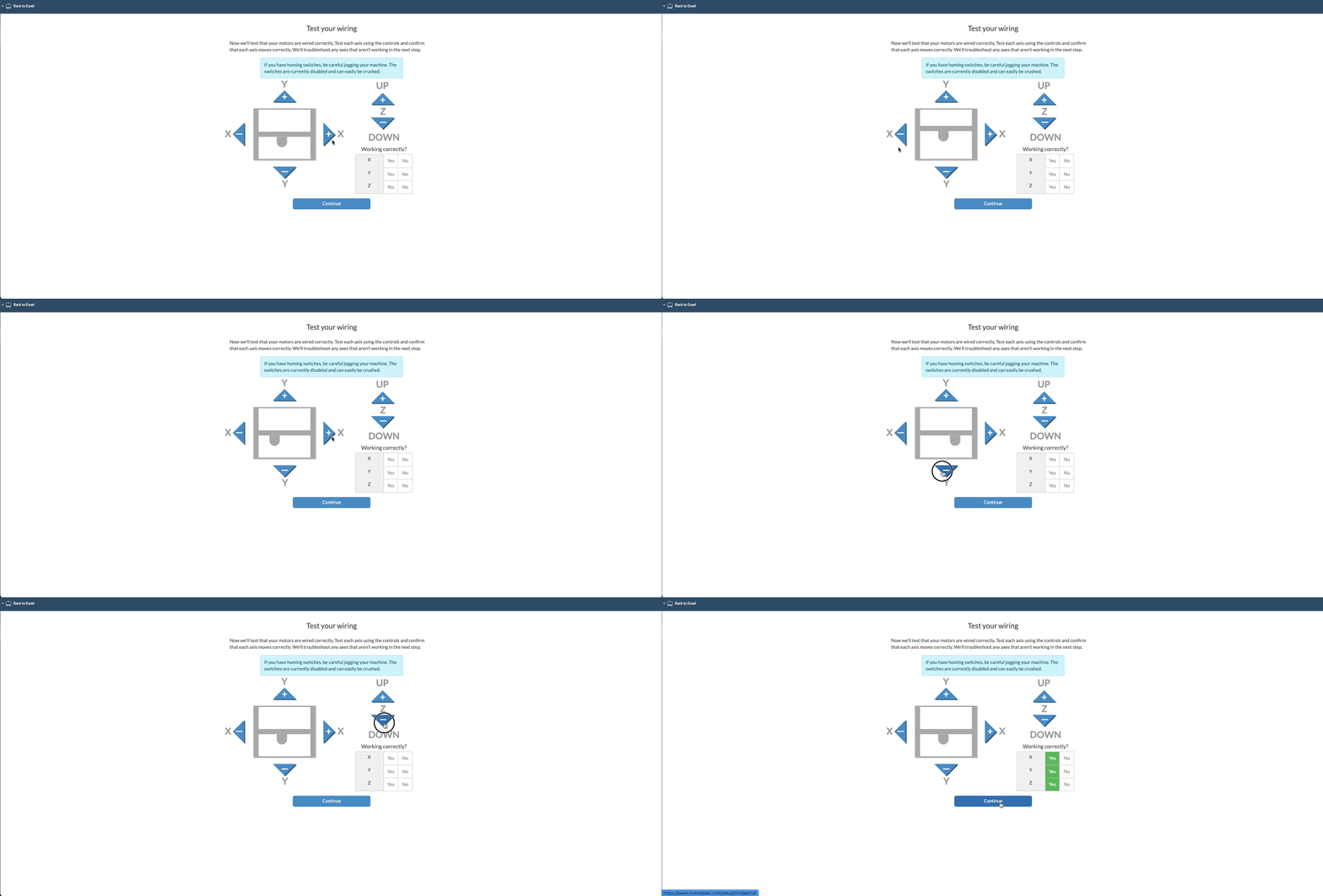
编写机器配置后,Easel 将弹出一个页面来测试机器的布线。在此页面上,您将能够沿每个轴点动机器,以确保一切都朝着正确的方向移动。确认一切正常后,单击继续。
|
有用的提示:如果其中一个机器轴在错误的方向上慢跑,您可以按照以下指南调整 GRBL 设置:
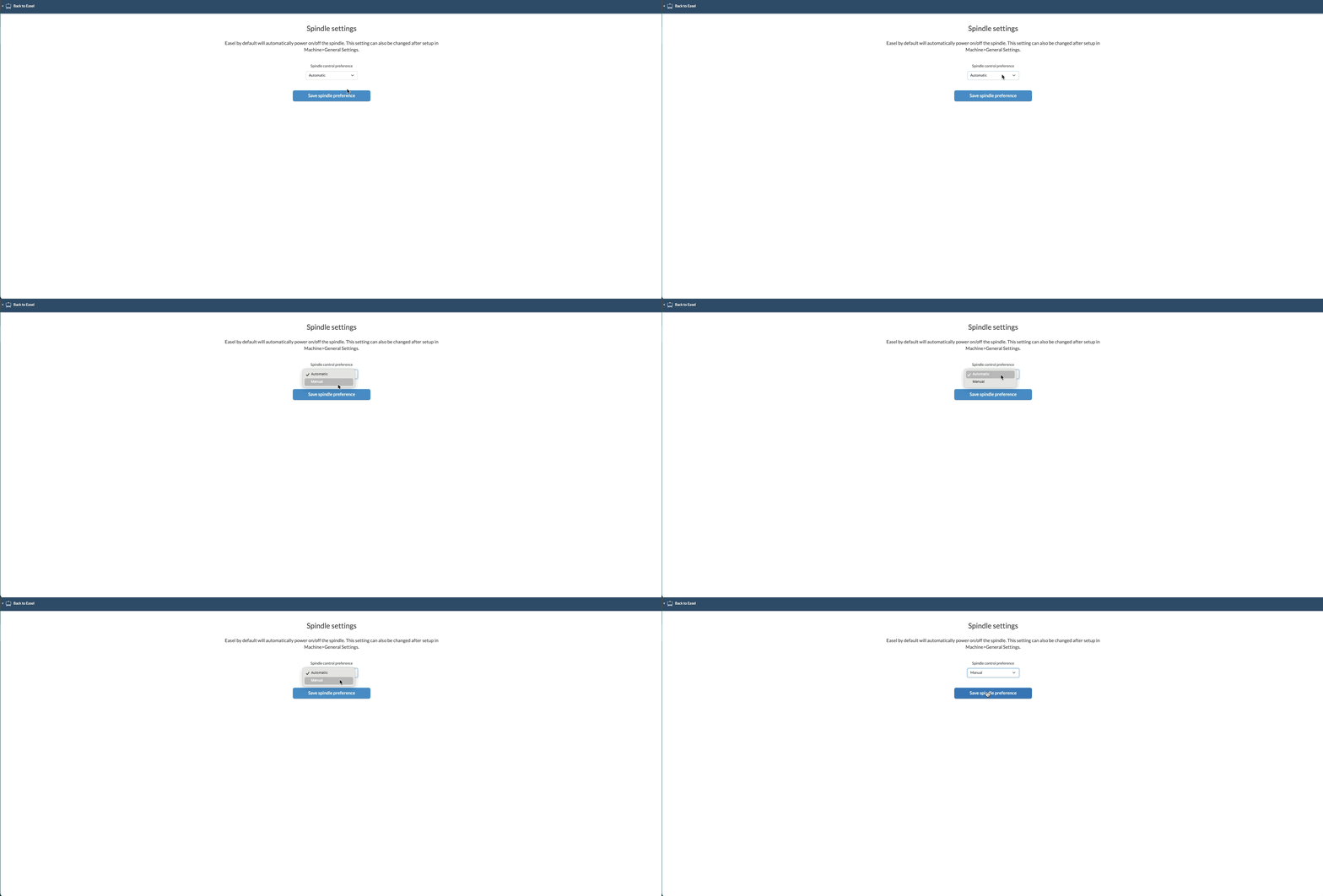
确认机床沿正确方向点动后,您将进入一个页面,您可以在其中选择主轴类型并对其进行测试
您将看到一个下拉菜单,其中包含两个主轴类型选项:自动和手动。自动意味着主轴通过机器的控制器通电。手动表示主轴由用户手动打开,例如在使用路由器时。
|
如果选择自动,Easel 将提示您测试主轴。单击绿色的“打开主轴”按钮以激活主轴。确认主轴正常工作后,再次单击绿色按钮以关闭主轴。然后您可以单击继续进行设置

|
有用的提示:如果主轴无法启动,您可以按照本文中的步骤解决该问题:
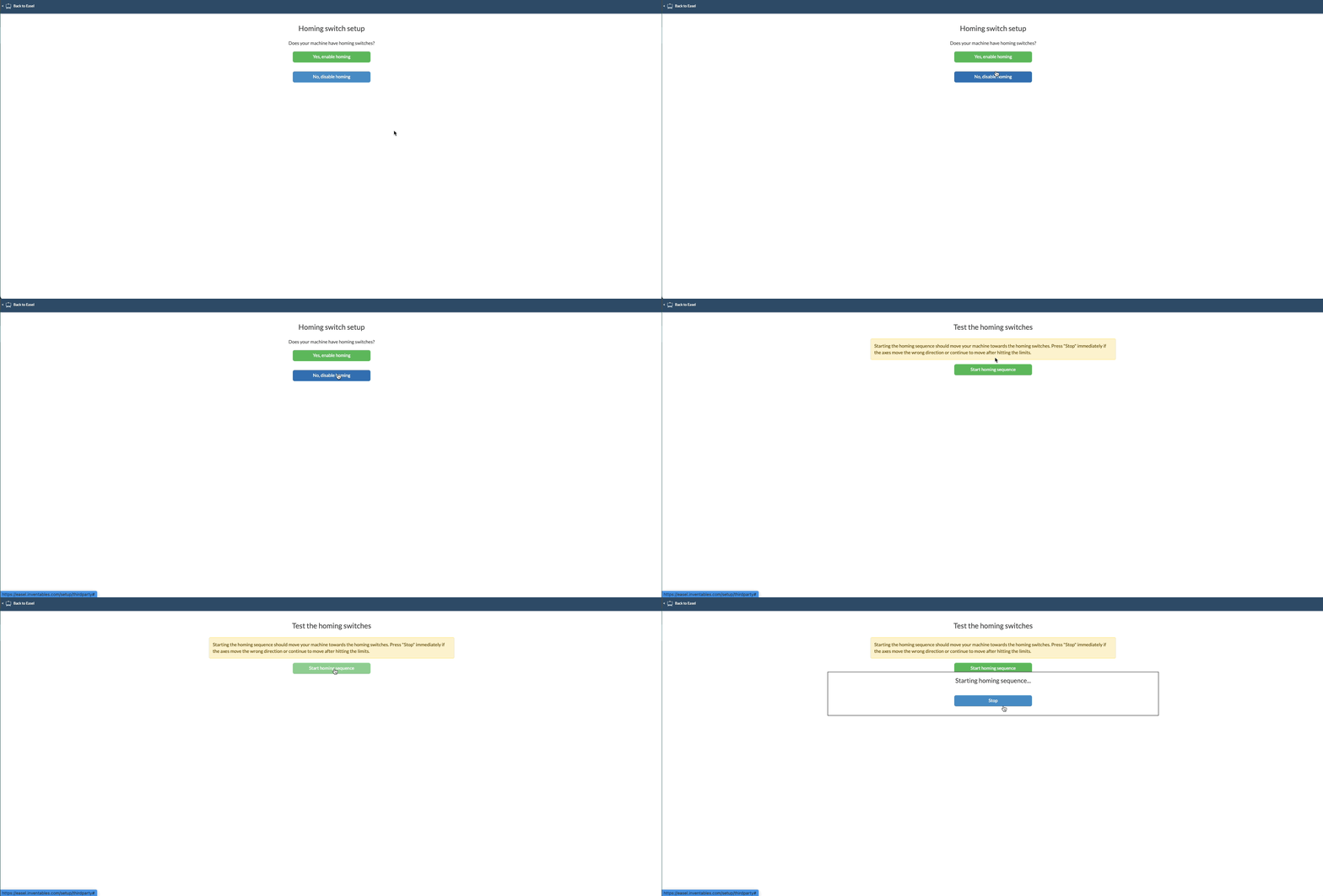
在下一页上,Easel 会询问您是要启用还是禁用归位。每次启动 Grbl 时,归位循环用于准确、一致地在您的机器上建立已知的参考位置。这确保了机器始终知道其确切位置,从而在会话之间提供可靠的定位。
当您单击 “Yes, Enable Homing” 时,系统将提示您运行归位序列。此过程会将机器移动到其初始位置,然后再继续设置。如果您单击“否,禁用归位”,您将进入下一个设置步骤页面
|
最后,Easel 会询问您是否要设置 Z-Probe。z 轴探针是一种附件,可帮助您为雕刻设置 z 轴工作零点。Easel 知道黄铜圆盘的厚度,并且可以确定将 z 轴降低多少,以便您的钻头接触材料。
首先,您将确认您是否有 Z 探针。如果您单击“是”,Easel 会将您引导至 Z-Probe 设置。
系统将提示您将导线插入托架,实质上是要求您将 Z 探针连接到机器。完成此作后,圆圈将变为绿色复选标记。
接下来,系统将指示您将夹子连接到夹头。取出 Z 探针夹并将其固定到主轴夹头螺母上。附加剪辑后,单击蓝色的“Clip is attached”按钮。
最后一步将涉及将 Z 探针板接触主轴夹头螺母。这将完成连接。然后,您可以单击蓝色的“继续”按钮进入最终设置屏幕。
如果您没有 Z 探针,请选择“否”,您将被带到最终设置屏幕

|
¶ 机器无法连接(OEM 合作伙伴机器)
- Easel 和 Easel Pro 将使用开源 GRBL 固件与机器连接并协同工作,该固件仅限于基于 Arduino 的控制器。我们在此处提供了有关连接到 OEM 合作伙伴 GRBL 机器的说明: OEM 合作伙伴机器配置文件设置
注: E asel 目前支持第三方机器的 GRBL 版本如下:Grbl 1.1h、Grbl 1.1g、Grbl 1.1f、Grbl 1.1e、Grbl 1.0c、Grbl 1.0b、Grbl 0.9j、Grbl 0.9i、Grbl 0.9g、Grbl 0.8c
为了成功地从 Easel 连接到机器,需要两个部件到位并正常工作:
需要安装并运行 Easel 驱动程序
Easel 驱动程序需要能够打开与设备的连接
如果您无法连接到 Easel,单击蓝色“雕刻”按钮将指示您需要遵循哪个步骤。Y您将看到以下两条消息之一:
安装 Easel 驱动程序”→步骤 1 失败
我们无法自动找到您的机器” →第 2 步失败
¶ 步骤 1:
确保已安装 Easel 驱动程序: 下载并安装新的 Easel 驱动程序
Windows 用户可能需要安装 FTDI 驱动程序:安装 FTDI 驱动程序(仅限 Windows) 并确保 选择了正确的 COM 端口。
请确保您的计算机满足此处列出的 Easel 系统要求: Easel 的系统要求是什么?
¶ 步骤2:
确保您的机器已打开电源并已连接
1.如果您的机器有紧急停止按钮 (e-stop),请确保您的 e-stop 按钮已完全脱离,然后再寻求进一步帮助。
这是我们接到的最常见问题,因此如果您遇到连接问题,请检查您的 e-stop。这可能因您的机器类型而异。
2.检查您的机器和计算机是否正在通信。在 Windows 中,检查设备管理器下的 COM 端口。在 macOS 中,检查系统报告下的 USB 设备。
3.确保安装了正确的驱动程序。我们建议 Windows 计算机使用 FTDI 驱动程序。
如果您仍然无法连接,请联系您的机器提供商,因为这可能是硬件问题。您也可以联系社区论坛中的其他人:https: //discuss.inventables.com/c/3rd-party-machines/52
Inventables 只能真正为我们自己构建和测试的机器提供硬件支持。
¶ OEM 机器正在暂停(已启用限制)
请注意,任何机械或硬件相关问题都需要您的机器提供商提供支持。在使用 Easel 进行故障排除之前,请确保您的机器正常运行。请注意,更改固件需要您自行承担风险。我们还建议您咨询制造商以获取说明,因为他们最了解您的机器。
如果您已成功设置您的机器但它在您启动雕刻时几乎立即停止移动,则可能是您的机器启用了软限制或硬限制。
当启用硬限位并且您的机器接近这些限位时,它会进入锁定状态,可能需要完全重启。
软限位是一种安全功能,有助于防止您的机器行驶太远并超出行程限位。它的工作原理是了解每个轴的最大行程限位以及 Grbl 在机器坐标中的位置。
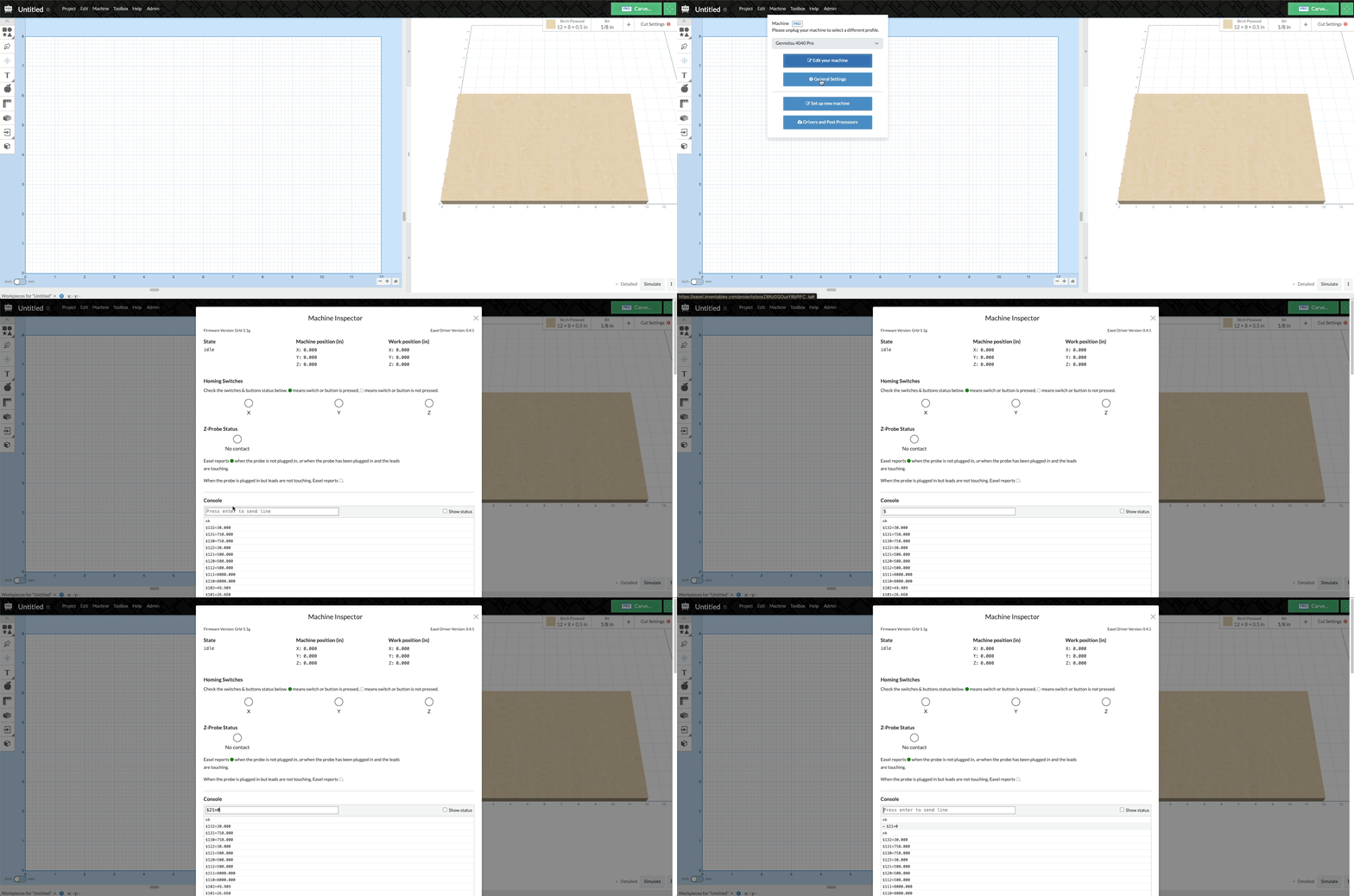
要解决停止问题,您可以尝试通过从 Easel 的 Machine Inspector 控制台更改 $20(软限制)或 $21(硬限制)值来禁用软限制或硬限制。
您可以通过转到“机器”>“常规设置”>“机器检查器”来打开机器检查器。在控制台中,您可以通过输入以下命令之一来禁用硬限制:
$20=0
$21=0
按 Enter。您应该会收到“OK”消息。
|
您现在可以退出机器检查器并再次尝试雕刻。
有关 GRBL 设置的更多信息,请查看此链接: GRBL 限制配置
¶ 非 Grbl 机器设置(OEM 合作伙伴机器)
只要您使用基于 Grbl 的运动控制器,Easel 和 Easel Pro 就可以连接到 OEM 合作伙伴机器。Easel 和 Easel Pro 还能够生成与某些非 GRBL 机器兼容的 G 代码。如果您使用 GRBL 运动控制器,请遵循以下指南: OEM 合作伙伴机器配置文件设置
如果您的机器不使用 GRBL 控制器,或者您不想安装 Easel 驱动程序并允许 Easel 控制您的机器,您仍然可以设置机器配置文件以从 Easel 和 Easel Pro 生成 gcode。
首先,打开一个 Easel 项目,然后转到机器 > 设置新机器 > 其他(第三方机器)
Easel 列出了 Grbl 和非 grbl 机器。如果列出,请按照以下步骤操作:
从“品牌”下拉菜单中选择适当的机器类型。
确认机器选择。
在下一个屏幕上,选择“编辑现有机器”或“设置新机器”。 (注意:只有 Easel Pro 用户可以设置 多个机器配置文件)
在最后一步,选择“运行 Easel 项目简介”或“完成”以返回您的 Easel 项目。
如果您的机器未列出并且您 不想让 Easel 控制您的机器,请选择“其他”并按照后续步骤操作。
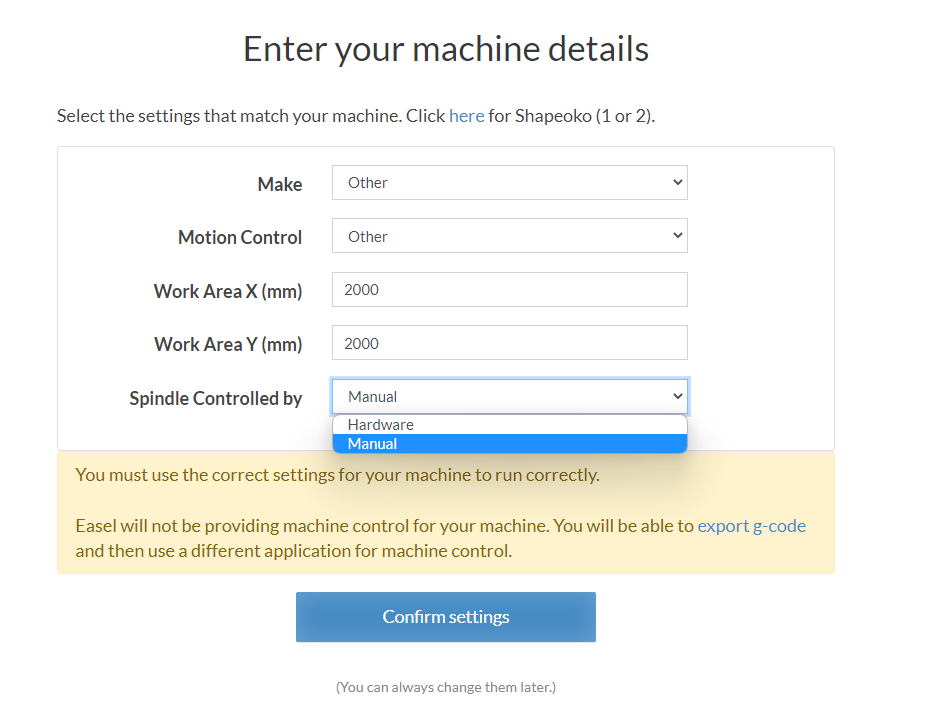
1,从下拉菜单中选择“其他”作为“品牌”。
2,选择其他作为“运动控制”
3,输入机器的工作区域。如果您不知道工作区域,请咨询机器供应商。,
4,选择您的主轴是否由机器(硬件)控制或者是否手动打开/关闭它。
5,在下一个屏幕上,选择“编辑现有机器”或“设置新机器”(注意:只有 Easel Pro 用户可以设置多个机器配置文件。)
6,在最后一步,选择“运行 Easel 项目简介”或“完成”以返回您的 Easel 项目。
它看起来应该像这样: 设置好机器后,打开任何 Easel 项目。
|
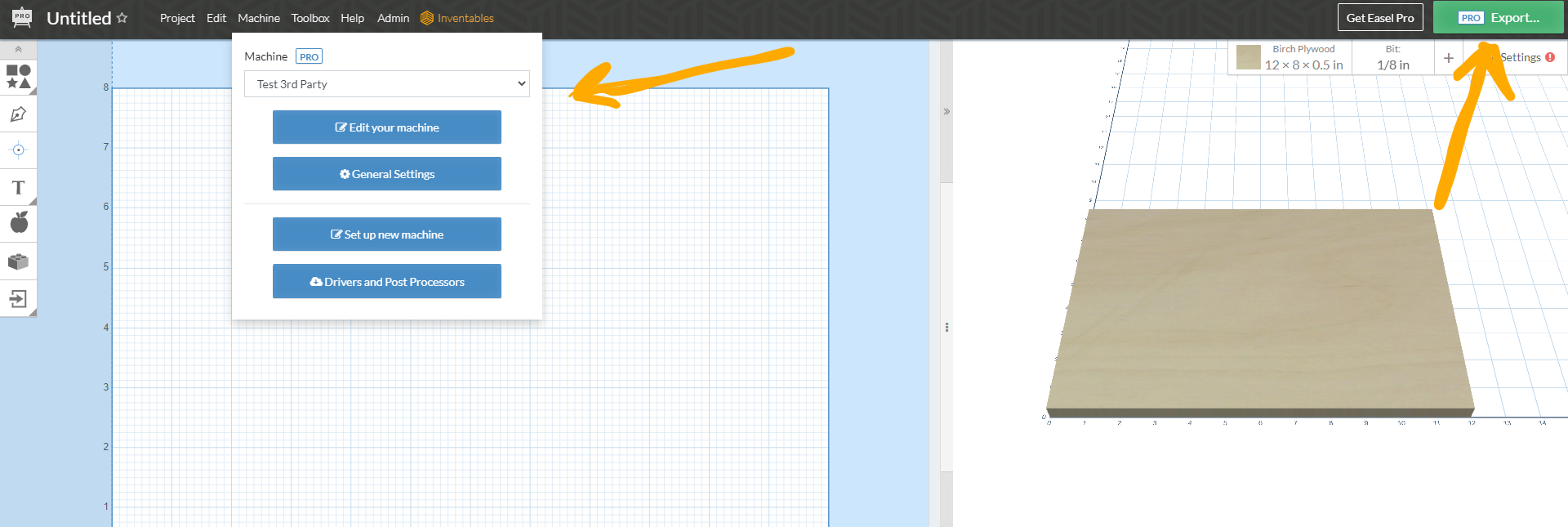
您现在应该看到一个绿色的“导出”按钮而不是“雕刻”按钮:
|
¶ 雕刻太小或太大(OEM 合作伙伴机器)
如果您雕刻的尺寸不对或雕刻得比预期的更深/更浅,您可以先确保机器组装正确。请参阅制造商手册和支持。
如果仍有问题,您可能需要调整步数/毫米固件设置以确保轴准确移动。请注意,更改固件需要您自担风险。我们还建议您咨询制造商以获取说明,因为他们最了解您的机器。
首先要尝试的一件事是使用 Easel 的机器检查器进行重置。打开机器,然后连接到 Easel。您可以通过转到机器 > 常规设置 > 机器检查器来打开机器检查器。
在机器检查器中向下滚动到控制台并发送此命令:
$X
按回车键,这将解锁您的机器。
您现在可以发送重置命令:
$RST=*
按回车键。您应该会收到一条消息,上面写着“OK”。
重置固件后,您可以尝试慢跑机器以确保它移动了正确的距离。
如果这不能解决问题,我们建议联系您的机器制造商,获取正确的固件值并确保您的机器正确组装。
您还可以尝试使用以下链接计算步数/毫米设置:
https://wiki.shapeoko.com/index.php/Grbl_Configuration#
https://github.com/gnea/grbl/wiki/Grbl-v1.1-Configuration#100-101-and-102--xyz-stepsmm
社区论坛上的这篇文章解释了如何计算步数/毫米:
https://discuss.inventables.com/t/steps-mm-calibration/10705
¶ 主轴无法启动(OEM 合作伙伴机器)
如果您的机器具有自动主轴控制并且主轴无法启动,则需要启用它。
您可以通过正确设置机器来启用此设置。转到机器 > 设置新机器,然后选择其他(第三方机器)。
按照演练中的提示,在“主轴设置”步骤中选择自动。
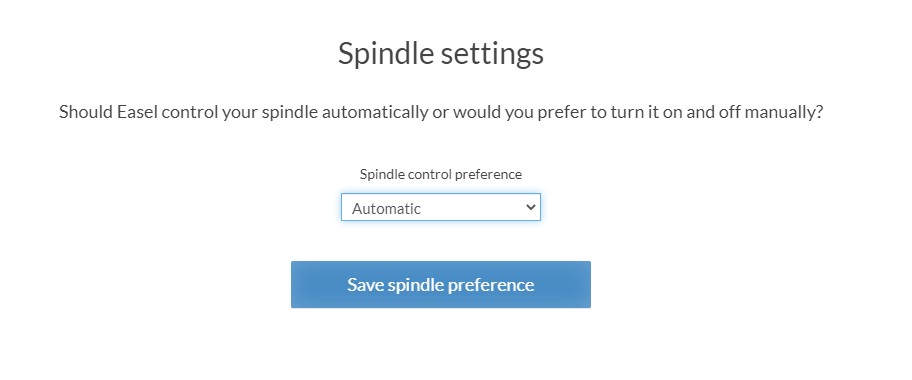
|
Easel 将提示您测试主轴以确保其正常工作。
继续进行机器设置,直到完成。现在您应该已配置主轴在雕刻前打开。
如果仍然不起作用,您可以转到“机器”>“编辑机器”,然后将主轴控制更改为“硬件”。主轴应设置为“其他”, 默认主轴转速应设置为制造商推荐的转速值。
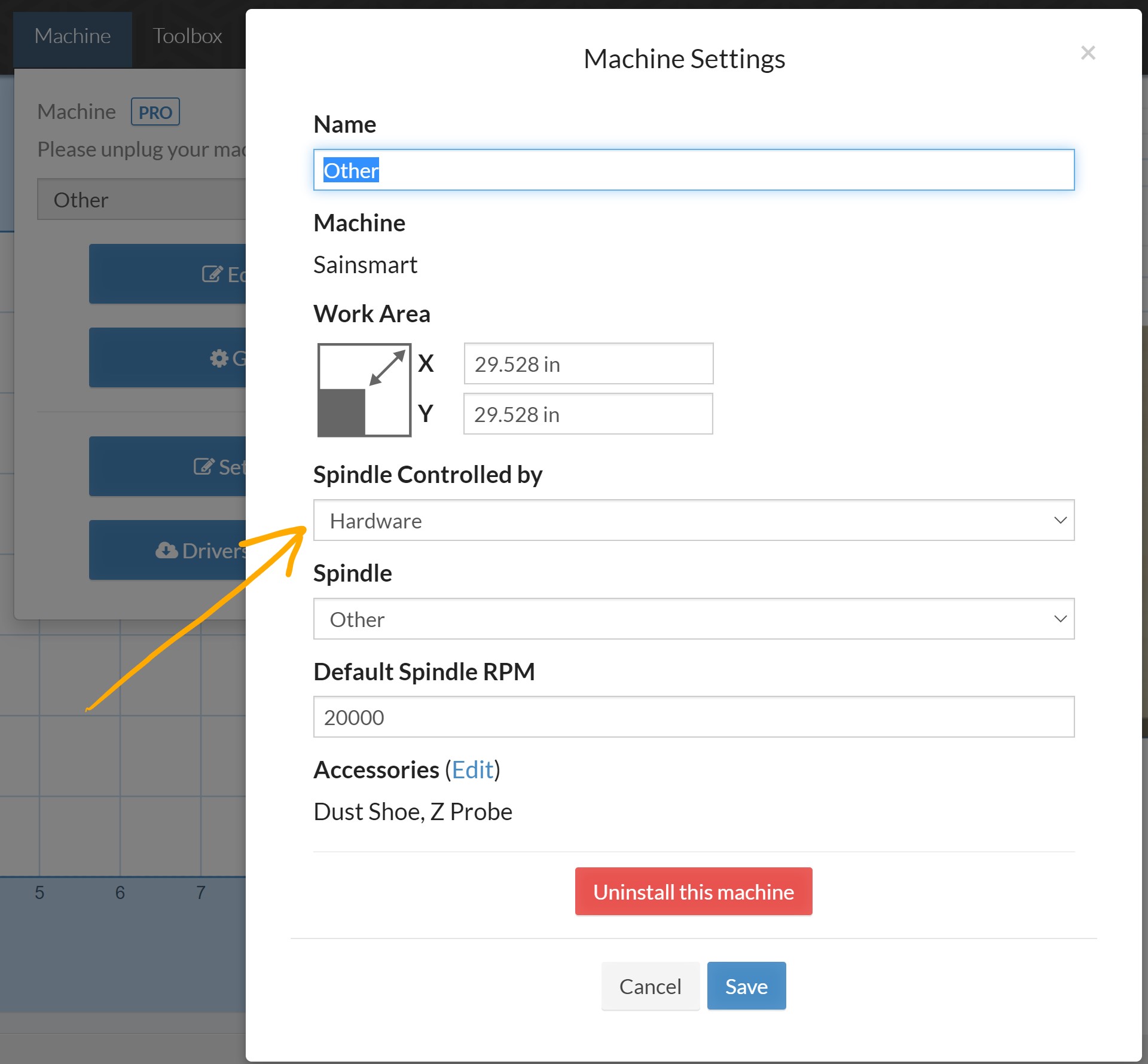
|
要测试主轴,请按照以下步骤操作:
一旦连接到 Easel,您可以通过机器检查器发送命令来测试主轴是否正常工作。
在运行这些命令之前,请确保您移除了位或者位是安全的。
要打开机器检查器,请转到机器 > 常规设置 > 机器检查器。
在控制台中,发送以下命令来解锁您的机器:
$X
控制台如下所示:
接下来,发送此命令(此命令将把主轴转速提高到 12000 RPM):
M3 S12000
按回车键。一旦运行,使用此命令将其关闭:
M5
按回车键。
如果使用这些命令打开和关闭主轴,那么您将能够运行雕刻并期望主轴按预期工作。
如果此操作无法解决问题,则可能是硬件故障。对于硬件问题,您需要联系制造商以获取更多支持。
¶ 将 Easel 的后处理器添加到您的 Vectric 软件中
如果您想使用不同的 CAD/CAM 程序来设计您的 3D 雕刻项目,您可以将标准 gcode 文件导入 Easel。这意味着您可以使用 Easel 将 gcode 项目发送到您的机器,即使您不使用 Easel 来设计您的项目。Vectric
产品(VCarve Pro、VCarve Desktop、Aspire、Cut2D 和 PhotoVCarve)有一个特殊的 Easel 后处理器,允许您通过 Easel 发送这些文件。我们还有一个适用 。 于 Autodesk Fusion360
要将您的 Vectric 软件与 Easel 一起使用,请从 Easel 下载后处理器,方法是转到导入 > Gcode > Vectric V-Carve、Aspire、Cut2D。单击链接下载“vectric-easel.pp”文件。下载后,您需要将后处理器安装到您的 Vectric 程序中。
我们建议您观看 Joe P. Krcma 的视频教程,了解如何将 Easel 后处理器添加到这些程序中。
注意:对于 Aspire、VCarve Pro 和 VCarve Desktop,您也可以通过在软件内转到文件 > “打开应用程序数据文件夹…”来安装后处理器。
¶ 安装 Fusion 360 后处理器
按照以下步骤安装和使用 Fusion 360 的后处理器。
确保你可以下载并保存后处理器到你的电脑。后处理器可以在这里找到
从管理菜单打开帖子库。

|
将后处理器导入所需的库:
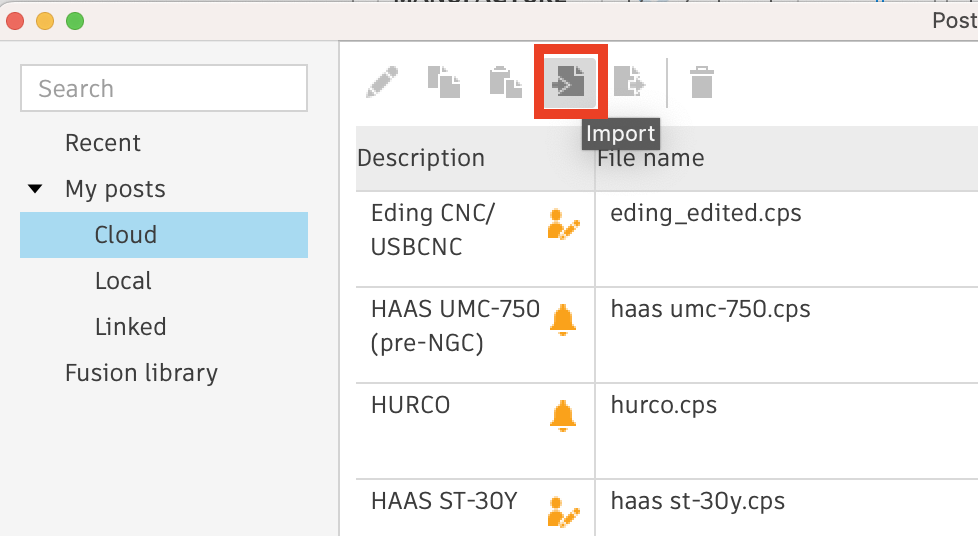
|
现在您已完成此操作,每当您在 Fusion 360 中完成制造操作时,后处理对话框都会有一个My Cloud Posts的源 选项 ,它允许您使用已上传到 CAMPosts 文件夹的任何后处理器。它可能需要一段时间才能出现。
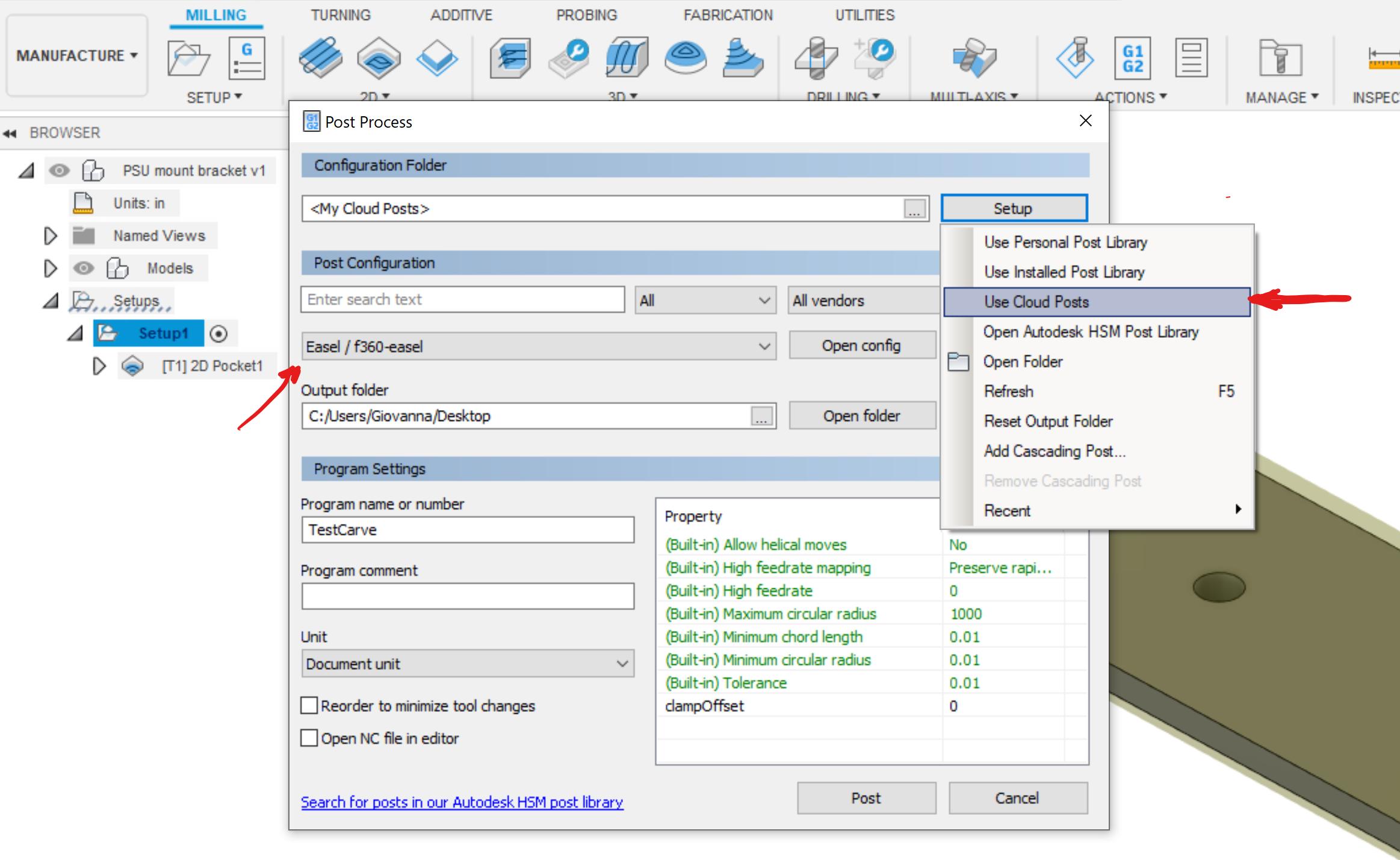
|
¶ 将 MeshCAM 与 Easel 结合使用
MeshCAM 专门从 3D (STL) 模型生成刀具路径。您可以轻松地将 MeshCAM 创建的刀具路径导入 Easel 并发送给您的 3D 雕刻师。以下是您需要了解的有关将 MeshCAM 与 Easel 结合使用的信息。
内容
使用正确的后处理器
一次导出一条刀具路径
设置正确的材料尺寸
准备导出的 G 代码
¶ 1.使用正确的后处理器
Easel 可以导入和发送 MeshCAM 创建的 G 代码。您不需要下载任何特殊的后处理器,名为 Basic_Gcode-Inch 的后处理器 就可以正常工作。
¶ 2. 一次导出一条刀具路径
您必须单独导出每个工具的路径。例如,如果您使用粗加工钻头和球头精加工钻头,则必须单独导出它们。
¶ 3.设置正确的材料尺寸
准确设置材料尺寸至关重要。如果您使用 Carvey,请记住刀具路径必须避开智能夹具,因此创建大于模型的库存尺寸并将模型移离库存的左下角非常重要。
¶ 准备从 MeshCAM 导入 Easel 的 g 代码
以下是如何在 MeshCAM 中准备 g 代码以导入 Easel。1
. 确保设置库存尺寸以准确反映您的材料。2
. 确保原点设置为材料的左下角,Z 位于库存表面
3. 使用“基本 G 代码(英寸)”选项导出 g 代码。
然后,您可以将 g 代码导入Easel,转到项目下拉菜单并选择“导入 G 代码”。